

Galbūt girdėjote, kad „Windows 10“ nebepalaikoma – taip, tai tiesa nuo 2025 m. spalio 14 d. „Microsoft“ nustojo leisti saugumo naujinimus ir teikti pagalbą sistemai, kurią daugelis naudojame kasdien. Geroji žinia: kompiuteris staiga nesuges, failai niekur nedings, o jūs turite pakankamai laiko viską sutvarkyti ramiai. Svarbu tik nepalikti reikalo savieigai, nes ilgainiui nepalaikoma sistema tampa nesaugi internetinei bankininkystei ir pirkiniams.
Šis gidas skirtas paprastam vartotojui ir paaiškina ką daryti pasibaigus „Windows 10“ palaikymui žingsnis po žingsnio: kaip per porą minučių patikrinti, ar jūsų kompiuteris nemokamai gaus „Windows 11“, kokie yra penki paprasti keliai, kada užtenka pridėti SSD ar atminties, o kada verta ramiai pasirinkti naują kompiuterį. Rašome be sudėtingų terminų, su lentelėmis, patikros sąrašu ir atsakymais į dažniausius klausimus, kad sprendimą priimtumėte užtikrintai.
Kas nutiko ir ar reikia nerimauti
Pirmiausia nusiraminkime ir išsiaiškinkime, ką iš tikrųjų reiškia ši naujiena. Supratus esmę, bus daug lengviau nuspręsti, ko jums asmeniškai reikia, ir nepermokėti už tai, ko nereikia.
Kompiuteris veikia kaip veikęs
„Windows 10“ neišsijungia ir niekas neištrinama. Sistema pasileidžia, nuotraukos, dokumentai ir programos lieka savo vietose, viskas atrodo kaip vakar. Galite ramiai dirbti toliau ir neskubėdami pasiruošti kitam žingsniui, nes jokio termino, po kurio kompiuteris nustotų veikti, nėra. Niekas staiga nepasikeis net ir po spalio 14 d.
Bet saugumo naujinimų nebėra
Skirtumas tas, kad nuo spalio 14 d. nebeatsiranda naujų saugumo pataisų. Internete nuolat randama naujų spragų, ir nepataisytame kompiuteryje jos lieka atviros. Dėl to su kiekvienu mėnesiu auga rizika, ypač jei kompiuteriu jungiatės prie banko, el. pašto ar parduotuvių. Kuo ilgiau delsiama, tuo daugiau atvirų spragų susikaupia.
Tad kaip skubiai reaguoti
Panikuoti nereikia, bet atidėlioti ilgam irgi neverta. Geriausia artimiausiomis savaitėmis skirti pusvalandį patikrinti kompiuterį ir pasirinkti tinkamą kelią. Toliau viską paaiškiname paprastai, žingsnis po žingsnio, kad nereikėtų nieko spėlioti.
Įsivaizduokite tai kaip automobilį, kuriam nebedaroma apžiūra. Šiandien jis važiuoja puikiai, tačiau verta pasirūpinti, kol dar yra laiko, o ne tada, kai jau kyla problemų.
Pirmas žingsnis: patikrinkite kompiuterį
Prieš ką nors pirkdami, atlikite vieną nemokamą patikrą. Ji per porą minučių atsako į svarbiausią klausimą: ar jūsų kompiuteris gali nemokamai pereiti prie „Windows 11“.
Kodėl verta pradėti nuo patikros
Jei kompiuteris tinka ir turite tikrą „Windows 10„ licenciją, atnaujinimas iki „Windows 11“ nekainuoja nieko. Todėl neverta iš karto galvoti apie naują kompiuterį – pirmiausia reikia sužinoti, ką jau turite. Dažnai paaiškėja, kad brangiai leisti pinigų visai nereikia.
Ką reikalauja „Windows 11“
Naujoji sistema reikalauja saugumo mikroschemos TPM 2.0, funkcijos „Secure Boot“ ir pakankamai naujo procesoriaus. Būtent šie dalykai dažniausiai neleidžia atsinaujinti senesniems kompiuteriams. Oficialius reikalavimus rasite „Windows 11“ specifikacijose ir reikalavimų puslapyje.
| Ko reikia | Minimumas |
|---|---|
| Procesorius | 1 GHz, 2 ar daugiau branduolių, 64 bitų |
| Atmintis | 4 GB RAM |
| Diskas | 64 GB ar daugiau |
| Sauga | TPM 2.0 ir „Secure Boot“ |
| Ekranas | 720p, didesnis nei 9 coliai |
Kaip atlikti patikrą
Iš „Windows 11“ puslapio atsisiųskite nemokamą programėlę „PC Health Check“ ir ją paleiskite. Vienu paspaudimu ji parodys, ar kompiuteris tinka, o jei ne – kuris reikalavimas neįvykdytas. Tai visiškai saugu ir užtrunka vos kelias minutes.

Nuo ko pradėti: penki žingsniai
Jei nenorite gilintis į technines detales, užtenka atlikti penkis paprastus žingsnius iš eilės. Jie tinka beveik visiems ir padės nieko nepamiršti.
1. Pasidarykite atsarginę kopiją
Pirmiausia nukopijuokite svarbius failus į išorinį diską ar debesį. Tai užtrunka keliolika minučių ir apsaugo nuotraukas bei dokumentus, kad ir ką nuspręstumėte toliau.
2. Paleiskite patikrą
Atsisiųskite „PC Health Check“ ir sužinokite, ar kompiuteris tinka „Windows 11“. Tai nemokama ir atsako į svarbiausią klausimą per kelias minutes.
3. Jei tinka – atsinaujinkite
Tinkamam kompiuteriui atnaujinimas nemokamas ir išsaugo failus. Tai pigiausias kelias į saugią sistemą, todėl nedelskite, jei patikra žalia.
4. Jei netinka – įjunkite ESU
Lietuvoje laikini saugumo naujinimai nemokami, todėl galite saugiai dirbti dar kurį laiką. Per tą laiką ramiai pasirinkite naują kompiuterį.
5. Nuspręskite: pagreitinti ar keisti
Jei kompiuteris tinka, bet lėtas, padės SSD ar atmintis. Jei senas ir netinka, protingiausia pirkti naują, geriausia per akcijas. Daugiau apie kiekvieną kelią – žemiau.
Net jei apie kompiuterius nieko nežinote, šie penki žingsniai iš eilės nuves prie teisingo sprendimo be streso.
Penki keliai, iš kurių rinktis
Kad ir ką parodytų patikra, turite penkis paprastus kelius. Nereikia žinoti visko apie technologijas – pakanka suprasti, kuris variantas tinka jūsų situacijai.
| Kelias | Kam tinka | Kaina |
|---|---|---|
| Nemokamas „Windows 11“ | Kompiuteris praeina patikrą | Nemokamai |
| Laikini naujinimai (ESU) | Reikia dar kiek laiko | ES nemokamai |
| Pridėti SSD ir atminties | Tinka, bet lėtas | Nebrangu |
| Naujas kompiuteris | Senas ir netinka | Brangiau |
| Kita sistema | Tik naršymui | Nemokamai |
Kiek jūsų kompiuteriui metų
Dažnai tinkamą kelią galima nuspėti vien pagal tai, kiek kompiuteriui metų. Tai ne griežta taisyklė, bet gera orientacija, kol dar nepaleidote patikros.
Visai naujas, iki 3 metų
Toks kompiuteris beveik visada tinka nemokamam „Windows 11“. Jei jis lėtokas, dažniausiai pakanka pridėti SSD, ir jis vėl veiks greitai. Naujo pirkti tikrai nereikia.
Kelerių metų, nuo 4 iki 7
Dalis tokių kompiuterių tinka, dalis – ne, todėl būtina paleisti patikrą. Jei tinka, atsinaujinkite ir apsvarstykite SSD. Jei ne, nemokamas ESU veikia tik iki 2026 m. spalio 13 d. – naują kompiuterį planuokite jau dabar.
Senas, daugiau nei 7 metai
Toks kompiuteris dažniausiai „Windows 11“ nebetinka, o jo tobulinimas nebeapsimoka. Protingiausia naudoti ESU tik iki 2026 m. spalio 13 d. ir iki tol pasirinkti naują arba, jei tik naršote, kitą sistemą.
Amžius – tik pirmas ženklas. Tikslų atsakymą vis tiek duoda patikra, todėl ją paleiskite anksčiau ar vėliau.
Jei kompiuteris tinka: atnaujinkite nemokamai
Tai pats paprasčiausias ir laimingiausias atvejis. Jei patikra žalia, tereikia atsinaujinti ir toliau naudotis tuo pačiu kompiuteriu, tik su saugia, palaikoma sistema.
Kaip atsinaujinti
Pirmiausia pasidarykite failų atsarginę kopiją, o tada atnaujinkite pagal paprastą instrukciją arba oficialiu įrankiu. Procesą atlieka pati sistema, o jūsų failai ir programos išlieka. Dažniausiai viskas trunka mažiau nei valandą.
Ar tai tikrai nemokama
Taip, jei „Windows 10„ licencija tikra, o kompiuteris praeina patikrą. Jokio papildomo mokesčio nėra, o „Windows 11“ atrodo ir veikia labai panašiai, tik yra saugesnė ir modernesnė. Po dienos kitos nė nepastebėsite skirtumo.
Jei kompiuteris lėtokas
Net tinkamą kompiuterį galima pagreitinti, apie tai – kitame skyriuje. Dažnai pakanka vieno nebrangaus patobulinimo, ir sena mašina vėl tampa maloni naudoti. Tai pigiausias būdas pratęsti jos gyvenimą.
Jei reikia laiko: nemokamas ESU
Gal dabar nepatogu nei atsinaujinti, nei pirkti naują. Tokiu atveju yra saugus būdas pridėti sau laiko, kad apsispręstumėte ramiai.
Kas tai yra
Tai laikini saugumo naujinimai, vadinami ESU. Jie teikia tik svarbias saugumo pataisas, be naujų funkcijų. Pagal palaikymo pabaigos puslapį vartotojams jie galioja tik iki 2026 m. spalio 13 d. Įmonės ir organizacijos ESU gali pirkti už mokestį iki trejų metų (iki 2028 m. spalio).
Lietuvoje – nemokamai
Europos Sąjungoje, taigi ir Lietuvoje, šie naujinimai vartotojams nemokami – tereikia prisijungti prie „Windows„ su „Microsoft“ paskyra. Tai paprastas būdas saugiai dirbti dar kurį laiką, kol pasirenkate ir pasiruošiate kitą sprendimą.
Tik laikinas sprendimas
Svarbu atminti, kad ESU – tai tik trumpas tiltas iki 2026 m. spalio 13 d., o ne nuolatinis sprendimas. Laiką verta panaudoti pasiruošimui: pasirinkti, ar atsinaujinsite, ar pirksite naują kompiuterį. Amžinai likti sename nepalaikomame kompiuteryje neverta.
ESU galima įsivaizduoti kaip laikiną skėtį. Jis apsaugo, kol pereinate per lietų, bet nuolat stovėti po juo nebuvo sumanyta.
Jei kompiuteris tinka, bet lėtas: pridėkite SSD ar atminties
Jei patikra sako, kad kompiuteris tinka „Windows 11“, bet jis vargina lėtumu, dažnai padeda vienas ar du nebrangūs patobulinimai. Jie kainuoja kelis kartus mažiau nei naujas kompiuteris, o skirtumą pajusite iš karto.
SSD – labiausiai juntamas pokytis
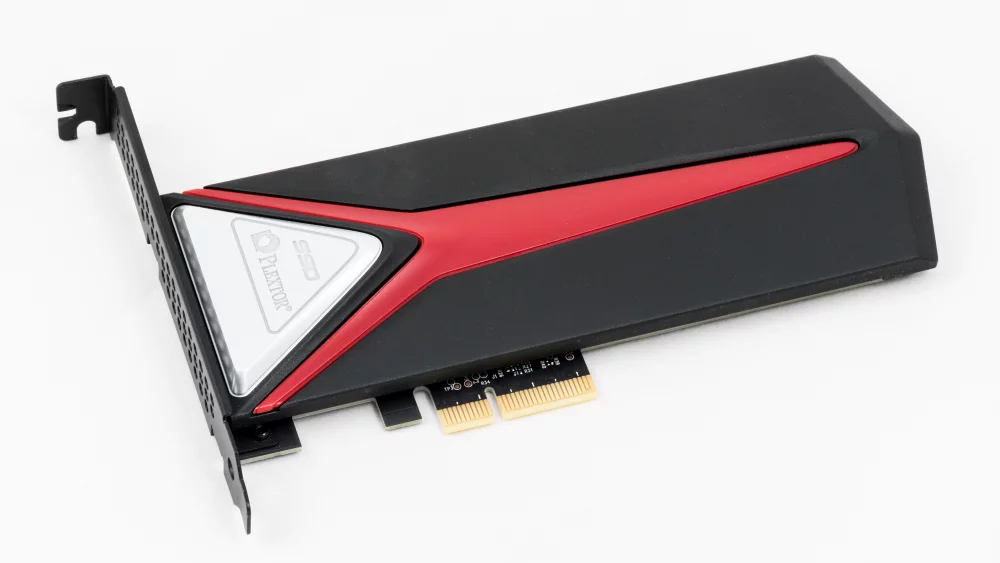
Jei kompiuteryje vis dar sukasi senas kietasis diskas, jo pakeitimas į SSD yra didžiausias pagreitėjimas. Kompiuteris įsijungia per kelias sekundes, o programos atsidaro akimirksniu. Tinkamą diską rasite SSD diskų skiltyje.
Daugiau atminties sklandumui
Jei kompiuteris strigteli atidarius daug naršyklės kortelių ar kelias programas, padeda daugiau atminties. Perėjimas prie 16 GB operatyviosios atminties (RAM) viską sklandžiai pagreitina. Prieš pirkdami pasitikslinkite, kokia atmintis tinka jūsų kompiuteriui, nes DDR3, DDR4 ir DDR5 nėra tarpusavyje suderinami. Jei plokštė turi laisvą M.2 jungtį, verta rinktis greitą NVMe SSD.
Kada patobulinti nepadės
Jei patikra nepraeina dėl TPM 2.0 ar per seno procesoriaus, SSD ir atmintis problemos neišspręs. Tokie trūkumai neištaisomi pridedant dalis, todėl pinigus geriau skirti naujam kompiuteriui. Taip neišmesite lėšų veltui.
Jei kompiuteris senas: naujas tinkamu metu
Jei kompiuteris tiesiog per senas, naujas įrenginys yra ramiausias sprendimas. Jis ateina su „Windows 11“, turi garantiją ir gaus naujinimus daug metų, o pirkti galima pačiu palankiausiu metu.
Koks kompiuteris jums tinka
Nešiojamas kompiuteris patogus tiems, kas nori jį nešiotis ar taupyti vietą. Stacionarus kompiuteris suteikia daugiau galios ir lengvai tobulinamas. Tylus mini kompiuteris tinka namams ir biurui, o paruoštas kompiuteris atkeliauja surinktas ir paruoštas darbui.
Į ką atkreipti dėmesį
Rinkitės bent 16 GB atminties, 512 GB ar didesnį SSD ir įdiegtą „Windows 11“. Tokio kompiuterio pakaks ilgiems metams, o ne vos keliems mėnesiams. Pigiausias variantas su maža atmintimi greitai nuvils.
Palankus pirkimo metas
„Windows 10“ pabaiga sutampa su artėjančiu didžiųjų akcijų sezonu. Jei kompiuterį vis tiek reikia keisti, verta pasinaudoti nemokamu ESU, kuris vartotojams galioja tik iki 2026 m. spalio 13 d., ir naują kompiuterį rinktis jau dabar. Jei lauksite akcijų, senas kompiuteris kelias savaites liks be saugumo naujinimų, todėl tuo metu apribokite internetinę bankininkystę ir pirkinius jame.
Jei keisite kompiuterį bet kokiu atveju, kelių savaičių laukimas iki akcijų gali sutaupyti pinigų, bet nemokamas ESU vartotojams baigiasi 2026 m. spalio 13 d., todėl tuo laikotarpiu sena sistema liks be saugumo naujinimų.
Jei kompiuteris tik naršymui: kita sistema
Yra dar vienas kelias seniems kompiuteriams, kuriais tik naršoma, skaitomas el. paštas ir tvarkomi dokumentai. Nemokama „Windows“ alternatyva gali pratęsti jų gyvenimą, jei nebijote išbandyti ko nors naujo.
„Linux„ ir „ChromeOS Flex“
Modernus „Linux„ ar „Google ChromeOS Flex“ sklandžiai veikia ten, kur „Windows 11“ atsisako. Jie nemokami, saugūs ir puikiai tinka internetui bei paprastiems darbams. Senas nešiojamasis su jais vėl tampa greitas.
Kam tai tinka
Toks sprendimas geriausiai tinka antram kompiuteriui, vaikui ar tiems, kas naudoja tik naršyklę. Tai nemokama ir atgaivina techniką, kurios „Windows 11“ nebepriima. Vis dėlto reikės šiek tiek priprasti prie kitokios aplinkos.
Ko negalima pamiršti
Prieš pereinant verta pagalvoti, kokių programų tikrai reikia. Jei darbui būtina konkreti „Windows„ programa, kita sistema gali netikti, ir saugesnis kelias bus „Windows 11“ naujame kompiuteryje. Dėl to apsispręskite iš anksto.
Ką daryti su senu kompiuteriu
Pakeitę kompiuterį, neskubėkite seno išmesti. Dažniausiai jam galima rasti antrą gyvenimą arba saugiai atsisveikinti be rizikos duomenims.
Antras gyvenimas
Netinkamą „Windows 11“ kompiuterį galima paversti greitu įrenginiu naršymui su „Linux“ ar „ChromeOS Flex“. Jis pravers vaikui, antrai darbo vietai ar kaip atsarginis.
Saugiai ištrinkite duomenis
Prieš atiduodami ar parduodami kompiuterį, patikimai ištrinkite failus arba išimkite diską. Taip jūsų nuotraukos ir slaptažodžiai nepateks svetimiems.
Perdirbimas
Sugedusią techniką atiduokite į elektronikos atliekų surinkimo punktą. Taip komponentai perdirbami, o aplinka nenukenčia nuo pavojingų medžiagų.
Svarbiausias žingsnis: atsarginė kopija
Kad ir kurį kelią pasirinktumėte, pirmiausia apsaugokite failus. Tai paprastas žingsnis, kuris apsaugo brangiausią dalį – jūsų nuotraukas ir dokumentus.
Kur laikyti kopiją
Svarbius failus laikykite bent dviejose vietose, pavyzdžiui, išoriniame diske ir debesyje. Taip net sugedus vienai vietai duomenys lieka saugūs. Pirmiausia pasirūpinkite nuotraukomis ir dokumentais, kurių nepavyktų atkurti.
Pigus ir patikimas būdas
Išorinis diskas ar SSD yra nebrangus būdas viską nukopijuoti prieš atnaujinimą ar naują kompiuterį. Jį naudosite ir vėliau nuolatinėms kopijoms, todėl tai ilgalaikė investicija į ramybę. Kopijavimas užtrunka vos keliolika minučių, o duomenys lieka saugūs net sugedus pačiam kompiuteriui.
Nepamirškite slaptažodžių
Prieš valydami ar keisdami kompiuterį įsitikinkite, kad žinote „Microsoft„ paskyros, el. pašto ir „Wi-Fi“ slaptažodžius. Taip pat pasitikrinkite, ar pasiekiami dviejų veiksnių patvirtinimo kodai telefone.
Dažni mitai, kuriais nereikia tikėti
Apie šią naujieną sklando nemažai baimę keliančių, bet netikslių teiginių. Štai keli dažniausi ir kaip yra iš tikrųjų.
Kompiuteris nustos veikti
Netiesa. Sistema veikia toliau neribotą laiką. Keičiasi tik tai, kad nebegaunamos saugumo pataisos, todėl rizika auga palaipsniui, o ne akimirksniu. Skubėti deginant laiką nereikia.
Užteks antivirusinės
Antivirusinė padeda, bet neuždaro pačios sistemos spragų. Ji yra priedas prie saugumo naujinimų, o ne jų pakaitalas. Todėl vien ja pasikliauti ilgam nepakanka.
Atsinaujinti sudėtinga ir rizikinga
Tinkamam kompiuteriui atsinaujinimas yra paprastas ir išsaugo failus bei programas. Svarbiausia iš anksto pasidaryti atsarginę kopiją. Patį darbą atlieka pati sistema, o jums tereikia sekti nurodymus.
Daugiausia žalos padaro ne pati naujiena, o neveikimas dėl baimės. Laiku ir pagal faktus priimtas sprendimas kainuoja mažiausiai ir suteikia ramybę.
Dažniausios klaidos
- Nieko nedaryti. Kompiuteris veikia, todėl rizika atrodo nematoma, kol tampa reali.
- Laikyti ESU nuolatiniu sprendimu. Vartotojams jis galioja tik iki 2026 m. spalio 13 d.
- Pirkti SSD ar atmintį netinkamam kompiuteriui. TPM ir seno procesoriaus tai neišspręs.
- Atsinaujinti be atsarginės kopijos. Visada pirmiausia nukopijuokite failus.
- Pirkti pigiausią su 8 GB atminties. Po metų jis vėl nuvils lėtumu.
- Ignoruoti nemokamą atnaujinimą. Daug kompiuterių nuo 2018 m. tinka nemokamai.
- Skubėti ir pirkti ne laiku. Palaukus akcijų galima nemažai sutaupyti.
Patikros sąrašas
- Paleiskite „PC Health Check„ ir patikrinkite, ar tinka „Windows 11“.
- Pasidarykite svarbių failų atsarginę kopiją.
- Jei tinka, nemokamai atsinaujinkite iki „Windows 11“.
- Jei reikia laiko, įjunkite nemokamą ESU (galioja tik iki 2026 m. spalio 13 d.).
- Jei lėtas, bet tinkamas, pridėkite SSD ar atminties.
- Jei senas, ramiai pasirinkite naują kompiuterį, geriausia per akcijas.
- Jei naudojate tik naršymui, apsvarstykite kitą sistemą.
- Naujame kompiuteryje pasitikrinkite 16 GB RAM, 512 GB SSD ir „Windows 11“.
Dažniausiai užduodami klausimai
Ar mano kompiuteris dabar pavojingas?
Ne iš karto, bet rizika auga kas mėnesį be saugumo naujinimų. Nepataisytame kompiuteryje venkite internetinės bankininkystės ir pirkinių, o prie saugaus sprendimo pereikite kuo greičiau.
Ar atnaujinimas tikrai nemokamas?
Taip, jei „Windows 10„ licencija tikra ir kompiuteris praeina patikrą. „PC Health Check“ tai patvirtina vienu paspaudimu, o jei netinka, parodo kodėl.
Ar galiu dar kurį laiką likti su „Windows 10“?
Galite, su nemokamu ESU, bet saugumo naujinimus vartotojai gaus tik iki 2026 m. spalio 13 d. Po to naujinimų nebebus, todėl persikelti prie modernios sistemos reikia skubiai. Įmonės ESU gali pirkti iki trejų metų (iki 2028 m. spalio).
Ar spalio 14 d. bus ištrinti failai?
Ne. Niekas neištrinama. Kompiuteris veikia kaip anksčiau, tik nebegauna saugumo naujinimų.
Kiek atminties turi turėti naujas kompiuteris?
Kasdieniam naudojimui užtenka 16 GB, o jei daug dirbate ar žaidžiate – verta 32 GB. Mažiau nei 16 GB šiandien greitai nuvilia, todėl tai svarbiausias skaičius renkantis.
Ar verta laukti akcijų, ar pirkti dabar?
Jei kompiuteris tinka, atsinaujinkite nemokamai iš karto. Jei reikia keisti, įjunkite nemokamą ESU (galioja tik iki 2026 m. spalio 13 d.) ir naują kompiuterį rinkitės kuo greičiau – laukiant sezono akcijų senas kompiuteris liks be saugumo naujinimų.
Ar galiu atsinaujinti pats, be meistro?
Taip. Tinkamam kompiuteriui „Windows 11“ atsinaujina pats pagal nurodymus, tereikia iki galo palaukti ir neatjungti maitinimo. Svarbiausia prieš tai pasidaryti atsarginę kopiją, o jei neįžengiate drąsiai, visada galima paprašyti pagalbos.
Kompiuteris nepraeina dėl TPM. Ką daryti?
Kai kuriuose stacionariuose kompiuteriuose TPM galima įjungti per BIOS, bet daugumoje nešiojamųjų – ne. Jei patikra nepraeina ir dėl procesoriaus, geriausia rinktis naują kompiuterį.
Trumpa santrauka
„Windows 10“ palaikymo pabaiga nėra katastrofa, bet ir ne dalykas, kurį galima pamiršti. Kompiuteris veikia toliau, tačiau be saugumo naujinimų jis darosi vis mažiau saugus, todėl verta sutvarkyti reikalą ramiai, bet laiku.
Pradėkite nuo atsarginės kopijos ir „PC Health Check“. Jei kompiuteris tinka – atsinaujinkite nemokamai, jei lėtas – pridėkite SSD ar atminties, o jei netinka – įjunkite nemokamą ESU (galioja tik iki 2026 m. spalio 13 d.) ir kuo greičiau pasirinkite naują, kad neliktumėte be saugumo naujinimų.
Nežinote, atnaujinti kompiuterį ar pirkti naują? Kur.lt kataloge rasite „Windows 11“ nešiojamuosius, stacionarius, mini ir paruoštus kompiuterius, taip pat SSD bei atmintį senesniam kompiuteriui pagreitinti. Parašykite mums savo kompiuterio modelį ir kaip jį naudojate – padėsime paprastai pasirinkti tinkamą kelią: kur.lt.
Palikite komentarą