

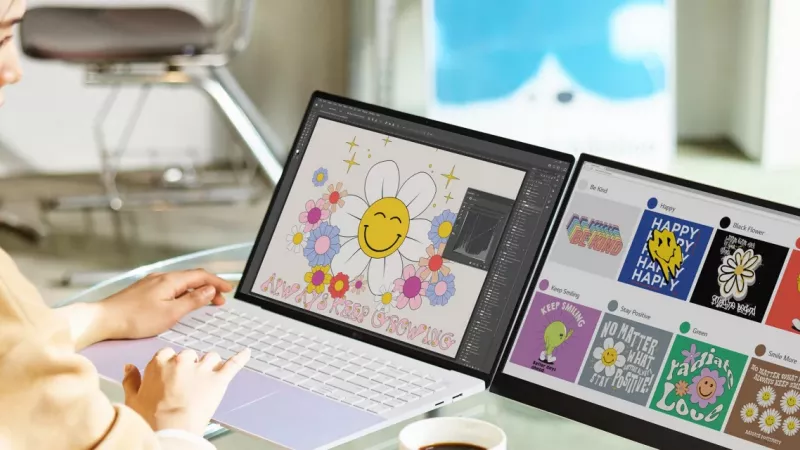
Nešiojamas monitorius darbui atsiperka ne tada, kai gražiai atrodo šalia kompiuterio, o tada, kai sutaupyto darbo laiko vertė viršija jo kainą. Todėl sprendimą lemia ne vien įstrižainė, o penki patikrinimai: ar jūsų kompiuterio USB-C jungtis perduoda vaizdą, kiek vatų kompiuteriui lieka per maitinimo perdavimą (angl. pass-through), koks ekrano ryškumas ir taškų tankis (PPI), kiek monitorius sveria ir kiek išorinių ekranų leidžia jūsų kompiuterio procesorius.
Trumpai: jei kompiuterio USB-C jungtis palaiko DisplayPort Alt Mode (DP Alt Mode) arba Thunderbolt, o antras ekranas sutaupo bent 10 minučių per dieną, 150–250 € monitorius atsiperka per 2,7–4,5 mėnesio. Toliau – jungčių palyginimas, trijų konfigūracijų lentelė su PPI, ryškumu ir svoriu, „MacBook“ ribos pagal procesorių ir verdiktas, kada protingiau rinktis stacionarų monitorių su doko stotele.
Kada nešiojamas monitorius padidina produktyvumą
Ką duoda antras ekranas ir kodėl skaičiuoti verta 2026 m.
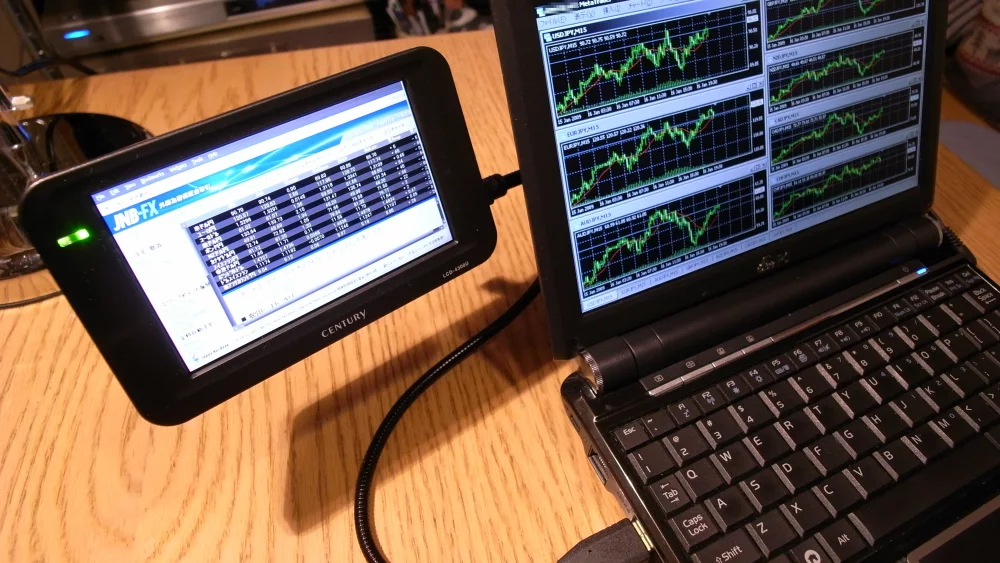
14 colių 16:9 kompiuterio ekranas turi apie 540 cm² ploto – jame patogiai telpa vienas langas. Kai vienu metu dirbate su dviem šaltiniais (CRM ir pasiūlymas, kodas ir dokumentacija, skaidrės ir pranešėjo pastabos), dalis dienos prarandama perjunginėjant langus. Antras ekranas nešiojamam kompiuteriui šį perjunginėjimą panaikina: pagalbinis langas matomas visą laiką.
Pridėjus 15,6 colio monitorių prie 14 colių kompiuterio, darbo plotas padidėja 2,2 karto – nuo maždaug 540 iki 1 211 cm².
Sutaupytos minutės turi aiškią kainą. Valstybės duomenų agentūros duomenimis, 2026 m. II ketvirtį vidutinis mėnesinis bruto darbo užmokestis (be individualių įmonių) siekė 2 628,2 €. Padalijus iš maždaug 165 darbo valandų per mėnesį, tai yra apie 16 € už valandą vien darbo užmokesčio – šį įkainį naudosime visuose atsipirkimo skaičiavimuose.
Skaičiuoti verta būtent dabar dėl dviejų priežasčių. Pirma, nuo 2026 m. balandžio 28 d. nešiojamiems kompiuteriams taikomos ES bendrojo USB-C įkroviklio taisyklės, todėl USB-C jungtis tampa kasdienybe. Tačiau USB-C įkrovimas dar negarantuoja vaizdo išvesties – tai atskira funkcija. Antra, „MacBook Air“ su M4 ir M5 procesoriais palaiko du išorinius ekranus prie atidaryto dangčio, taigi nešiojamas monitorius gali tapti realiu trečiuoju ekranu.
Kam nešiojamas monitorius neatsiperka
Tas pats skaičiavimas rodo ir kitą pusę: jei papildomas ekranas nesutaupo bent 10 minučių per dieną, pinigus protingiau skirti kitam sprendimui. Dažniausios tokios situacijos:
Dirbate prie to paties stalo 3 ir daugiau dienų per savaitę. Stacionarus 27 colių monitorius su doko stotele duoda maždaug tris kartus didesnį plotą nei 15,6 colio ekranas ir reguliuojamą aukštį.
Kompiuterio USB-C jungtis neperduoda vaizdo. Lieka HDMI su atskiru maitinimu arba DisplayLink su tvarkykle – papildomas laidas arba programinės įrangos kompromisas.
Jūsų „MacBook“ jau išnaudojo ekranų ribą. M1 ir M2 „MacBook Air“ palaiko tik vieną išorinį ekraną, todėl šalia biuro monitoriaus antrasis be DisplayLink neveiks.
Dažniausiai dirbate traukinyje ar lėktuve. Staliuke telpa tik kompiuteris, o 0,6–1,2 kg papildomo svorio nešiojate be realios naudos.
Jungtys ir maitinimas: USB-C, DisplayPort Alt Mode, HDMI ir DisplayLink
Keturi vaizdo keliai ir jų ribos
Paprasčiausias kelias – DisplayPort Alt Mode. Tai USB-C jungties išplėtimas, kuriuo, pasak DisplayPort standarto svetainės, viena jungtimi perduodamas vaizdas, SuperSpeed USB duomenys ir maitinimas: 4K 60 Hz be glaudinimo kartu su USB 3.1 duomenimis ir iki 100 W galios. Gamintojai DP Alt Mode jungtį kartais pažymi DisplayPort logotipu, o žaibo ženklas reiškia Thunderbolt, tačiau patikimiausia – specifikacija. Renkantis naują nešiojamą kompiuterį, šią eilutę verta patikrinti pirmiausia.
Thunderbolt naudoja tą pačią USB-C jungtį, bet garantuoja daugiau. „Intel“ duomenimis, Thunderbolt 4 užtikrina 40 Gb/s, du 4K ekranus ir kompiuterio įkrovimą iki 100 W, o Thunderbolt 5 – iki 80 Gb/s (didinant pralaidumą – iki 120 Gb/s), du 8K ekranus (su DSC vaizdo glaudinimu) ir iki 240 W. DisplayLink veikia kitaip: „Synaptics“ lustas glaudina vaizdą ir perduoda jį USB ryšiu, todėl reikia tvarkyklės, tačiau technologija veikia „macOS“, „Windows“, „ChromeOS“, „Ubuntu“ ir „Android“ sistemose. Mini HDMI – universalus atsarginis kelias, bet maitinimo jis neperduoda.
Keturių kelių palyginimas mobiliam darbui:
| Jungtis | Vaizdas ir maitinimas vienu kabeliu | Suderinamumas su „macOS“ | Maksimali raiška ir dažnis | Pastabos |
|---|---|---|---|---|
| USB-C DP Alt Mode | Taip, jei jungtis palaiko DP Alt Mode; galia iki 100 W | Taip, iki procesoriaus ekranų ribos | 4K 60 Hz be glaudinimo kartu su USB 3.1 duomenimis | Paprasčiausias kelias nešiojamam ekranui |
| Thunderbolt 4 / 5 | Taip; įkrovimas iki 100 W (TB4) arba iki 240 W (TB5) | Taip, iki procesoriaus ekranų ribos | TB4 – du 4K ekranai, TB5 – du 8K ekranai su DSC | Pralaidumo perteklius, bet vaizdo išvestis garantuota |
| DisplayLink per USB | Vaizdas – taip; maitinimas priklauso nuo monitoriaus ar doko | Taip, su „DisplayLink Manager“ ir ekrano įrašymo leidimu | Pagal lustą: DL-6700 – vienas 4K 60 Hz, DL-6950 – du 4K 60 Hz | Apeina ekranų ribą, bet blokuoja saugomą vaizdo turinį |
| Mini HDMI | Ne – maitinimas atskiru USB-C kabeliu | Taip, per HDMI jungtį arba adapterį | HDMI 2.0 – iki 4K 60 Hz; riboja monitoriaus raiška | Konsolėms ir kompiuteriams be DP Alt Mode |
Išvada praktiška: jei kompiuteris turi DP Alt Mode arba Thunderbolt, rinkitės monitorių su dviem USB-C jungtimis ir mini HDMI kaip atsarginiu keliu, o DisplayLink palikite atvejams, kai ekranų ribos kitaip neapeisite.
Maitinimas ir PD pass-through: kiek vatų lieka kompiuteriui
Nešiojamas monitorius vartoja nedaug, bet ne nulį. „Lenovo ThinkVision M14d“ specifikacijoje nurodyta 6 W tipinė ir 7,5 W didžiausia galia, o 15,6 colio „ASUS ZenScreen OLED MQ16AH“ – 15 W. Jei monitorius maitinamas iš kompiuterio, 52,6 Wh baterijos (tiek turi 13 colių „MacBook Air“ su M2) jis suvartoja nuo 11 % (6 W) iki 29 % (15 W) per valandą – papildomai prie paties kompiuterio sąnaudų.
Maitinimo perdavimo režimu įkroviklis jungiamas prie monitoriaus, o šis dalį galios perduoda kompiuteriui. USB Power Delivery 3.0 riba – 100 W, o PD 3.1 išplėstinis galios diapazonas leidžia iki 240 W (48 V, 5 A) su e-marker lustą turinčiu kabeliu. Kadangi nešiojamų monitorių maitinimo perdavimas dažniausiai ribojamas iki 100 W, galios balansą verta suskaičiuoti iš anksto.
Monitorius pasiima 6–15 W. Su 65 W įkrovikliu per maitinimo perdavimą kompiuteriui lieka maždaug 50–59 W, su 45 W – vos 30–39 W, dar neįskaičiavus nuostolių.
Ar užtenka vieno kabelio? Taip, kai sutampa trys sąlygos:
Jungtis. Kompiuterio USB-C palaiko DP Alt Mode arba Thunderbolt; vien įkrovimui skirtas lizdas vaizdo neperduos.
Kabelis. Reikia USB 3.1 ar spartesnio kabelio su vaizdo palaikymu; USB 2.0 įkrovimo kabelis vaizdo neperduoda, o daugiau nei 60 W galiai reikia 5 A kabelio su e-marker lustu.
Galia. Kompiuteris turi pajėgti maitinti monitorių arba naudojate pass-through su 65–100 W įkrovikliu; jei vaizdas mirksi ar dingsta, pirmiausia prijunkite atskirą maitinimą.
Suderinamumas: nešiojamas monitorius su „MacBook“, telefonais ir konsolėmis
„Windows“ kompiuteriuose USB-C monitorius paprastai veikia be tvarkyklių: paspaudę „Windows“ klavišą ir P, pasirenkate, ar ekraną dubliuoti, ar išplėsti darbalaukį. Su „Apple“ kompiuteriais svarbiausia ne jungtis, o procesoriaus ekranų riba:
M1 ir M2 „MacBook Air“. Vienas išorinis ekranas iki 6K 60 Hz. Nešiojamas monitorius veiks, bet kartu su biuro monitoriumi – ne.
M3 „MacBook Air“ ir „MacBook Pro“ su baziniu M3. Du išoriniai ekranai tik uždarius dangtį („MacBook Air“ reikia „macOS Sonoma“ 14.3 ar naujesnės, „MacBook Pro“ – 14.6); M3 Pro du, o M3 Max iki keturių išorinių ekranų palaiko ir prie atidaryto dangčio.
M4 ir M5 karta. „MacBook Air“ su M4 ar M5 ir „MacBook Pro“ su M4, M4 Pro ar M5 palaiko du išorinius ekranus prie atidaryto dangčio; M5 Pro – tris, M4 Max ir M5 Max – keturis.
„MacBook Neo“. Vienas išorinis ekranas iki 4K 60 Hz, prijungiamas per kairėje pusėje esančią USB-C jungtį.
„MacBook Air“ ir „MacBook Pro“ su baziniu M3 du išorinius ekranus valdo tik uždarytu dangčiu, todėl šalia atidaryto kompiuterio skaičiuokite vieną išorinį ekraną.
Ribą galima apeiti per DisplayLink: „macOS“ sistemai reikia „DisplayLink Manager“ programos ir ekrano įrašymo leidimo. Kompromisas – saugomas vaizdo turinys: DisplayLink palaikymo duomenimis, prijungus bent vieną DisplayLink ekraną, „Netflix“, „Disney+“ ar „Amazon Prime“ vaizdo įrašai neberodomi nė viename ekrane. Be to, „macOS“ standartiškai nepalaiko jutiklinio valdymo, todėl nešiojamas monitorius su lietimu prie „MacBook“ veikia tik kaip įprastas ekranas.
„iPhone“ 15, 16 ir 17 modeliai (išskyrus 16e ir 17e) vaizdą per USB-C perduoda DisplayPort protokolu iki 4K 60 Hz su USB 3.1 ar spartesniu kabeliu; paprastai ekranas dubliuojamas, išskyrus programas su antro ekrano režimu, pavyzdžiui, vaizdo programas. „Android“ telefonų vaizdo išvestį tikrinkite konkretaus modelio specifikacijoje. Konsolėms paprastai reikia HDMI įvesties: „PlayStation 5“ ir „Xbox Series“ jungiamos HDMI kabeliu, monitorių maitinant atskirai. „Nintendo Switch 2“ vaizdo į daugumą USB-C monitorių tiesiogiai neperduoda, todėl monitorių junkite prie doko – oficialaus arba su „Switch 2“ suderinamo – HDMI išvesties, nebent monitoriaus gamintojas nurodo tiesioginį suderinamumą su „Switch 2“.
Dydis, raiška, ryškumas ir matrica: skaičiai sprendimui
Dydis ir svoris: 14, 15,6 ar 16 colių
Dauguma nešiojamų monitorių yra 14–17 colių. Kiekvienas žingsnis aukštyn duoda daugiau ploto, bet ir svorio: 14 colių 16:9 ekranas turi apie 540 cm², 15,6 colio – 671 cm² (+24 %), 16 colių 16:10 – 742 cm² (+37 %). Tai matyti ir gamintojų specifikacijose: „Lenovo ThinkVision M14d“ su stovu sveria 0,6 kg, 15,6 colio „ASUS ZenScreen OLED MQ16AH“ be stovo – 0,65 kg, 15,6 colio 4K „ASUS ProArt PA169CDV“ su lietimu – 1,07 kg, o 16 colių „ASUS ZenScreen MB16QHG“ – 1,2 kg.
14 colių. Kasdienėms kelionėms ir 13–14 colių kompiuteriams: lengviausias variantas ir mažiausias energijos poreikis.
15,6 colio. Universalus kompromisas hibridiniam darbui: ketvirtadaliu daugiau ploto, 0,65–1,07 kg pagal matricą ir funkcijas.
16 colių 16:10. Daugiausia vertikalios erdvės kodui ir lentelėms, bet 1,2 kg kasdien nešiojant jau jaučiasi.
Ar verta 4K raiška 15,6 colio ekrane
Raiška be įstrižainės mažai ką pasako, todėl lyginkite taškų tankį. 15,6 colio ekrane Full HD duoda 141 PPI, 2560 × 1440 – 188 PPI, o nešiojamas monitorius 4K – 282 PPI. Palyginimui: 14 colių 2240 × 1400 ekranas turi 189 PPI, beveik tiek pat, kiek 15,6 colio 2,5K.
15,6 colio ekrane 2,5K raiška duoda apie 188 PPI, 4K – 282 PPI. Esant 200 % masteliui, 4K darbo plotas lygus Full HD, tik tekstas ryškesnis.
2,5K esant 150 % masteliui duoda apie 1707 × 960 darbo plotą, taigi nuo 4K jis skiriasi nedaug, o didžiausias skirtumas – teksto aštrumas. Kaina už jį – energija: 4K IPS „ASUS ProArt PA169CDV“ vartoja iki 15 W, t. y. maždaug dvigubai daugiau nei 14 colių „Lenovo ThinkVision M14d“ (6–7,5 W). Todėl 4K verta rinktis dizainui, nuotraukoms ir ilgam darbui su tekstu, kai monitorius maitinamas iš tinklo; darbui nuo baterijos optimalu 2,5K ir apie 188 PPI.
Ryškumas ir matrica: nitai, IPS ar OLED nešiojamas monitorius
Ryškumas lemia, ar ekraną matysite prie lango. „Engadget“ pirkėjo gide 300 nitų laikoma minimumu patalpai, o įvairesniam apšvietimui rekomenduojama 350–400 nitų ir daugiau. Lyginkite tipinį, o ne piko ryškumą: „Lenovo ThinkVision M14d“ tipinis ryškumas – 300 nitų, piko – 375; OLED „MQ16AH“ – 360 nitų tipinis ir 400 nitų HDR piko. Deklaruota ir išmatuota vertė taip pat skiriasi: 500 nitų nurodantis „ASUS ZenScreen MB16QHG“ „PCWorld“ teste SDR režimu pasiekė 479 nitus.
Patalpoje su dirbtiniu apšvietimu pakanka 300 nitų; prie lango dieną planuokite 400–500 nitų ir matinę dangą.
Matrica lemia kompromisą tarp ryškumo ir kontrasto. Ryškesni IPS modeliai pasiekia 400–500 nitų ir dažnai turi matinę antiblizginę dangą (tokią turi ir M14d), bet IPS matricų kontrastas kuklus: „Lenovo ThinkVision M14d“ specifikacijoje – 1500:1. OLED nešiojamas monitorius siūlo gilią juodą spalvą ir kur kas didesnį kontrastą („MQ16AH“ specifikacijoje – 100 000:1), tačiau jo sąnaudos priklauso nuo vaizdo: baltos lentelės ir dokumentai reikalauja daugiau energijos nei tamsi tema. Statiškus elementus, pavyzdžiui, užduočių juostą, OLED ekrane verta slėpti, kad sumažintumėte išdegimo riziką.
Kam nešiojamas monitorius atsiperka: pardavėjas, programuotojas, pranešėjas
Visiems trims profiliams taikome tą pačią formulę: monitoriaus kaina ÷ (16 € valandos įkainis × per dieną sutaupytos valandos) = atsipirkimo darbo dienos, apvalinant į didesnę pusę. Skaičiai orientaciniai, bet aiškiai parodo ribą tarp investicijos ir išlaidų.
Prie 16 € valandos įkainio 250 € monitorius atsiperka per 94 darbo dienas, jei sutaupo 10 minučių per dieną, ir per 63 dienas – jei 15 minučių.
Pardavėjas ir vadybininkas kelyje
Pardavėjui antras ekranas atlieka du darbus: rodo kliento kortelę CRM sistemoje ir pasiūlymą ar kainyną vienu metu, o susitikime tampa ekranu, pasuktu į klientą. Dubliavimo režimu klientas mato tą patį, ką ir jūs, o kompiuterio sukinėti nereikia. Tinkamiausia konfigūracija – 14 colių IPS su 300 nitų, apie 0,6 kg ir vienu USB-C kabeliu. Jei toks monitorius kainuoja 150 € ir sutaupo 10 minučių per dieną, jis atsiperka per 57 darbo dienas, t. y. maždaug per 2,7 mėnesio.
Programuotojas hibridiniame darbe
Programuotojui antras ekranas skirtas dokumentacijai, žurnalų įrašams ir naršyklei šalia kodo redaktoriaus. Čia svarbiausia vertikali erdvė ir teksto aštrumas, todėl rinkitės 15,6–16 colių 2,5K ekraną su 188–189 PPI ir, jei įmanoma, 16:10 formatą. Sutaupius 15–20 minučių per dieną, 250 € monitorius atsiperka per 47–63 darbo dienas (2–3 mėnesius), o 400 € modelis – per 75–100 dienų. Jei prie to paties stalo dirbate 3 ir daugiau dienų per savaitę, tą sumą verčiau skirkite stacionariam monitoriui.
Prezentacijos, mokymai ir darbas su klientu
Pranešėjui nešiojamas monitorius atstoja kliento ekraną, kurio gali nebūti arba kuris neturi tinkamos jungties. Ryškiose posėdžių salėse reikia 400–500 nitų, o jei pristatymą papildote pastabomis ranka, verta rinktis lietimą ir rašiklį: „ASUS ProArt PA169CDV“ turi 10 taškų lietimą ir „Wacom EMR“ rašiklį. Atsipirkimą čia skaičiuokite ne minutėmis, o sandoriais: jei per ketvirtį monitorius padeda užbaigti bent vieną sandorį, kurio marža viršija monitoriaus kainą, investicija jau grįžo.
Palyginimas: trys konfigūracijos ir stacionarus monitorius su doko stotele
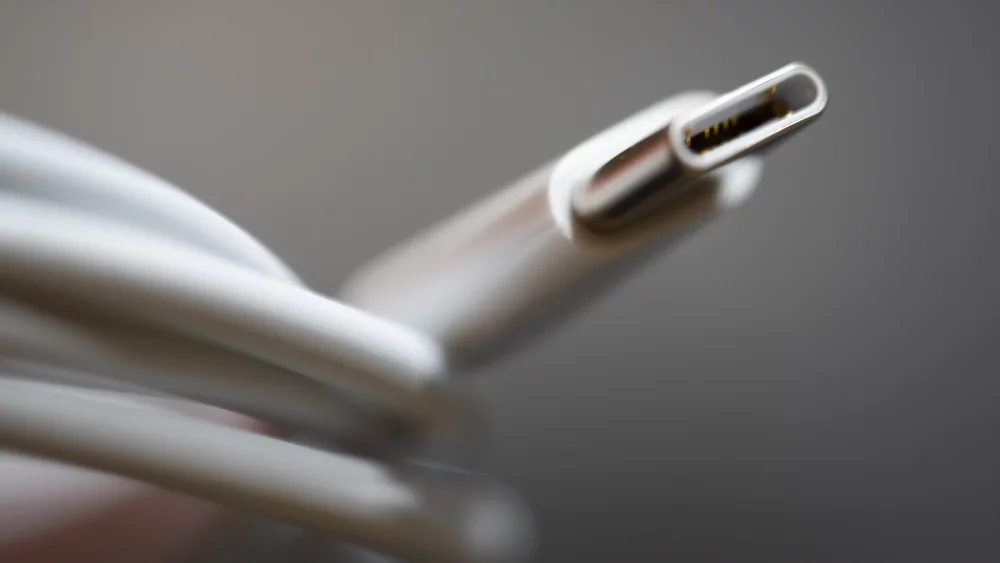
Lentelėje sugretintos trys dažniausios konfigūracijos; ryškumo, svorio ir energijos intervalai paremti gamintojų specifikacijomis, o kainos orientacinės.
| Parametras | 14 colių FHD IPS | 15,6 colio 2,5K–4K IPS | 15,6–16 colių OLED |
|---|---|---|---|
| PPI | 157 (FHD), 189 (2240 × 1400) | 188 (2,5K) – 282 (4K) | 141 (FHD) – 189 (2,5K) |
| Tipinis ryškumas | ~300 nitų | 300–500 nitų | ~360 nitų, HDR piko iki 400 |
| Svoris | ~0,6 kg | ~0,8–1,1 kg | nuo ~0,65 kg |
| Energijos poreikis | 6–7,5 W | iki 13–15 W | iki 15 W, priklauso nuo vaizdo |
| Orientacinė kaina | ~120–300 € | ~150–600 € | ~250–500 € |
| Kam tinka | Pardavėjams, kelionėms, darbui nuo baterijos | Programuotojams, analitikams, darbui prie lango, lietimui | Foto ir vaizdo peržiūrai, spalvų darbui tamsesnėje aplinkoje |
Jei monitorių dažniausiai maitinsite iš kompiuterio baterijos, 14 colių IPS perpus sumažina energijos sąnaudas; jei dirbate prie lango, rinkitės 15,6 colio IPS su 400–500 nitų; už OLED verta mokėti tik tada, kai kontrastas svarbesnis už ryškumą.
Nešiojamo monitoriaus kaina: už ką mokate daugiau
Kainų skirtumą tarp 120 € ir 600 € dažniausiai lemia penki dalykai: tipinis ryškumas (300 prieš 450–500 nitų), raiška (Full HD prieš 4K), lietimas ir rašiklis, OLED matrica ir jungčių rinkinys – dvi USB-C su pass-through ir HDMI. Mokėti verta tik už tai, ką naudosite kasdien: pardavėjui 4K ir rašiklis nesutaupys nė minutės, o programuotojui 2,5K raiška ir 400–500 nitų atsipirks greičiau nei OLED kontrastas. Pigiausių modelių specifikacijose ypač atidžiai tikrinkite tipinį ryškumą ir tai, ar pass-through apskritai yra.
Kada protingiau stacionarus monitorius su doko stotele
Nešiojamas monitorius sprendžia mobilumo problemą, bet stacionarioje darbo vietoje pralaimi. 27 colių QHD monitorius turi apie 2 010 cm² ploto – tris kartus daugiau nei 15,6 colio ekranas – ir 109 PPI, o 27 colių 4K – 163 PPI. Prie jo pridėjus doko stotelę, kompiuteris vienu kabeliu gauna ekraną, periferiją ir įkrovimą: Thunderbolt 4 numato du 4K ekranus ir iki 100 W įkrovimą.
Jei prie to paties stalo dirbate 3 ir daugiau dienų per savaitę, stacionarus 27 colių monitorius su doko stotele duoda tris kartus daugiau ploto ir reguliuojamo aukščio ergonomiką.
Hibridiniam darbuotojui dažnai protingiausias abiejų sprendimų derinys: stacionarus monitorius su doko stotele biure ar namuose ir lengvas 14 colių nešiojamas ekranas kelionėms. Tada nešiojamam monitoriui nereikia 4K ar OLED: ilgas darbas su tekstu vyksta prie didelio ekrano.
Kaip pasirinkti konfigūraciją ir ką dar nusipirkti
Penki patikrinimai ir konkrečios rekomendacijos
Vaizdo jungtis. Kompiuterio specifikacijoje raskite DisplayPort Alt Mode arba Thunderbolt; jei jų nėra, planuokite HDMI su atskiru maitinimu arba DisplayLink.
Ekranų riba. „MacBook“ savininkams ją lemia procesorius, o „Windows“ kompiuteryje patikrinkite, kiek jungčių perduoda vaizdą.
Galios balansas. Monitorius vartoja 6–15 W; darbui nuo baterijos rinkitės 14 colių IPS, prie stalo – pass-through su 65–100 W įkrovikliu.
Ryškumas pagal aplinką. 300 nitų biurui, 400–500 nitų prie lango, matinė danga ryškioje patalpoje.
Svoris ir stovas. Kasdien nešiojamam – iki 0,7 kg; stovas turi leisti keisti pokrypį, pavyzdžiui, M14d stovas reguliuojamas nuo −5° iki +95° ir pakelia ekraną 11 mm.
Iš šių patikrinimų išplaukia konkrečios rekomendacijos. Kasdienėms kelionėms su 13–14 colių kompiuteriu – 14 colių 2240 × 1400 arba Full HD IPS, 300 nitų, dvi USB-C jungtys. Hibridiniam darbui ir kodui – 15,6–16 colių 2,5K IPS su 400–500 nitų ir pass-through. Dizainui ir prezentacijoms su pastabomis – 15,6 colio 4K IPS su lietimu ir rašikliu, maitinamas iš tinklo. Vaizdo peržiūrai tamsesnėse patalpose – OLED, jei sutinkate slėpti statiškus elementus.
Priedai: kabeliai, įkroviklis, viršelis ir laikiklis
Net geriausias monitorius vienu kabeliu neveiks, jei priedai neatitinka jungčių reikalavimų. Minimalus rinkinys:
Atsarginis USB-C kabelis su vaizdo palaikymu. USB 3.1 ar spartesnis; jei per jį eis daugiau nei 60 W, rinkitės 5 A kabelį su e-marker lustu. Tinkamų rasite tarp USB kabelių.
65–100 W USB-C PD įkroviklis. Su 15 W monitoriumi kompiuteriui liks 50–85 W – daugiau, nei tiekia baziniai 30 W ar 35 W įkrovikliai, kuriais komplektuojama dalis „MacBook Air“ (M2) konfigūracijų.
Viršelis arba dėklas. Patikrinkite, ar jis yra komplekte: „ASUS ZenScreen OLED MQ16AH“ komplektuojamas su apsauginiu „ZenScreen Smart Cover“ viršeliu.
Laikiklis arba trikojis. Nešiojamuose monitoriuose vietoje VESA dažniau būna 1/4 colio trikojo sriegis (jį turi MQ16AH ir MB16QHG); stacionariam ekranui rinkitės monitorių laikiklius su VESA.
Verdiktas: ar verta pirkti nešiojamą monitorių darbui
Kada nešiojamas monitorius atsiperka
Nešiojamas monitorius atsiperka, kai bent kelias dienas per savaitę dirbate ne prie savo stalo, jūsų kompiuteris turi DP Alt Mode arba Thunderbolt jungtį, o antras ekranas sutaupo bent 10 minučių per dieną. Tokiu atveju 150–250 € investicija grįžta per 2,7–4,5 mėnesio. Daugumai pardavėjų užtenka 14 colių IPS su 300 nitų, programuotojams – 15,6–16 colių 2,5K su 400–500 nitų, pranešėjams – ryškaus ekrano su lietimu, jei pastabos daromos ranka.
Kada rinktis kitą sprendimą
Jei 3 ir daugiau dienų per savaitę dirbate prie to paties stalo, pirmiausia pirkite stacionarų monitorių su doko stotele – jis duoda tris kartus daugiau ploto. Jei turite M1 ar M2 „MacBook Air“ ir biure jau naudojate išorinį ekraną, nešiojamas monitorius kartu su juo neveiks be DisplayLink ir jo apribojimų. O jei kompiuterio USB-C jungtis neperduoda vaizdo, prieš pirkdami įvertinkite, ar HDMI ir atskiras maitinimas jums priimtini kiekvieną dieną.
Dažniausiai užduodami klausimai
Ar nešiojamam monitoriui užtenka vieno USB-C kabelio?
Užtenka, jei kompiuterio USB-C jungtis palaiko DisplayPort Alt Mode arba Thunderbolt, kabelis perduoda USB 3.1 ar spartesnį signalą, o kompiuteris pajėgia tiekti 6–15 W monitoriui. Jei bent viena sąlyga netenkinama, reikės atskiro maitinimo arba HDMI. Su maitinimo perdavimo (pass-through) funkcija įkroviklį galima jungti prie monitoriaus, bet kompiuteriui liks 6–15 W mažiau.
Kokio dydžio nešiojamą monitorių rinktis?
Kasdienėms kelionėms rinkitės 14 colių modelį (apie 0,6 kg), hibridiniam darbui – 15,6 colio, o daugiausia vertikalios erdvės kodui ir lentelėms duoda 16 colių 16:10 ekranas (iki 1,2 kg). Praktiškiausia, kai monitorius yra tokio paties dydžio kaip kompiuterio ekranas arba šiek tiek didesnis.
Ar nešiojamas monitorius veikia su „MacBook“?
Taip, per USB-C su DP Alt Mode arba Thunderbolt jis veikia be tvarkyklių. Riba priklauso nuo procesoriaus: M1 ir M2 „MacBook Air“ palaiko vieną išorinį ekraną, M3 „MacBook Air“ ir „MacBook Pro“ su baziniu M3 – du tik uždarytu dangčiu, M4 ir M5 kartos modeliai – du ir daugiau prie atidaryto dangčio, „MacBook Neo“ – vieną iki 4K 60 Hz. Lietimo funkcija „macOS“ sistemoje standartiškai neveikia.
Kiek ryškumo (nitų) reikia dirbant prie lango?
Patalpoje su dirbtiniu apšvietimu pakanka 300 nitų, bet prie lango dieną planuokite 400–500 nitų tipinio ryškumo. Lyginkite tipinį, o ne HDR piko ryškumą, ir rinkitės matinę dangą, nes blizgus paviršius atspindi langą.
Ar nešiojamas monitorius tinka žaidimų konsolei?
Tinka, jei monitorius turi HDMI arba mini HDMI įvestį ir atskirą maitinimą per USB-C. „PlayStation 5“ ir „Xbox Series“ jungiamos HDMI kabeliu, o „Nintendo Switch 2“ su dauguma monitorių per USB-C tiesiogiai vaizdo neišveda, todėl monitorius jungiamas HDMI kabeliu prie oficialaus arba su „Switch 2“ suderinamo doko.
Jei jau žinote savo scenarijų – jungtį, ryškumą ir dydį, – palyginkite monitorius ir reikalingus priedus kur.lt. Prieš pirkdami patikrinkite savo kompiuterio vaizdo jungtį ir ekranų ribą – tada investicija atsipirks taip, kaip suskaičiavote.
Palikite komentarą