

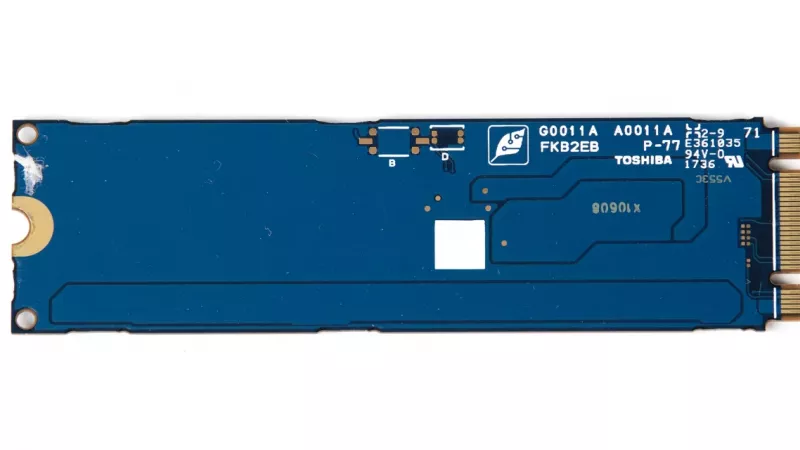
Jei jūsų kompiuteris įsijungia taip lėtai, kad spėjate išsivirti kavos, greičiausiai jam reikia ne naujo kompiuterio, o naujo SSD disko. Gera žinia ta, kad SSD pasirinkti nėra taip sudėtinga, kaip atrodo iš parduotuvės lentynos, pilnos keistų santrumpų: NVMe, SATA, M.2, TLC, QLC. Užtenka žinoti kelis paprastus dalykus ir eiti žingsnis po žingsnio.
Šį gidą parašėme paprastai, be nereikalingo techninio žargono. Kartu su jumis patikrinsime, kokį diską tinka jūsų kompiuteriui, kiek vietos jums reikės, kurią „atminties rūšį“ rinktis, ar reikia radiatoriaus, kaip perkelti senus failus ir ar dabar geras metas pirkti. Visus diskus su šios dienos kainomis rasite kategorijoje SSD diskai.
Kas tas SSD ir kodėl jis taip pagreitina kompiuterį
Senuose kompiuteriuose duomenys saugomi magnetiniame diske (HDD), kuriame sukasi plokštelės ir juda skaitymo galvutė – šiek tiek kaip senoje patefono plokštelėje. SSD neturi jokių judančių dalių: kaip paaiškinta Vikipedijos straipsnyje apie puslaidininkinį diską, informacija jame įrašoma ne į magnetinį diską, o į atminties lustus. Todėl failai randami beveik akimirksniu.
Praktiškai tai reiškia, kad kompiuteris greičiau įsijungia, programos atsidaro be ilgo laukimo, o pats kompiuteris dirba tyliau. Jei jūsų kompiuteryje dar yra HDD, SSD bus pats akivaizdžiausias patobulinimas, kokį galite padaryti už nedidelę sumą.
Kaip sužinoti, kokį diską turite dabar
Spustelėkite dešiniuoju pelės mygtuku ant užduočių juostos ir atsidarykite užduočių tvarkytuvę. Skirtuke „Našumas“ pasirinkite diską – ten parašyta, ar tai SSD, ar HDD, ir koks disko modelis. Užsirašykite šį pavadinimą, jo prireiks vėliau.
1 žingsnis. Sužinokite tikslų savo kompiuterio modelį
Pirmiausia reikia žinoti, ką tiksliai turite. Nešiojamajame kompiuteryje modelis dažniausiai nurodytas lipduke apačioje, stacionariame – ant korpuso galinės dalies arba sąskaitoje. Svarbu tikslus modelio numeris, o ne vien serijos pavadinimas, nes tos pačios serijos kompiuteriai gali turėti skirtingus disko lizdus.
Su šiuo numeriu gamintojo svetainėje susiraskite naudotojo vadovą. Jame bus parašyta, kokio tipo diską galima įdėti. Gamintojas Crucial savo patarimuose apie M.2 diskus labai aiškiai sako: prieš pirkdami pasitikrinkite įrangos dokumentaciją. Daugeliui kompiuterių galima pasinaudoti ir jų suderinamumo paieška – įvedate modelį ir matote tinkamus diskus.
Mažas patarimas: nufotografuokite kompiuterio lipduką telefonu. Parduotuvėje ar konsultuojantis nuotrauka sutaupys daug klausimų.
2 žingsnis. Išsiaiškinkite, kokios formos diskas jums tinka
SSD diskai būna kelių formų, ir čia svarbiausia nesuklysti. Jei paprastai: yra „dėžutės“ ir „plokštelės“.
- 2,5 colio SATA diskas – mažytė plokščia dėžutė, maždaug delno dydžio. Jungiama laidu. Tinka senesniems nešiojamiesiems ir daugumai stacionarių kompiuterių.
- M.2 diskas – plona plokštelė, panaši į kramtomosios gumos lapelį, prisukama vienu varžteliu tiesiai prie plokštės. Naudojamas daugumoje naujesnių kompiuterių.
Bet čia yra viena gudrybė: M.2 plokštelės viduje gali „kalbėti“ dviem skirtingomis kalbomis – SATA arba NVMe. Atrodo beveik vienodai, bet kompiuteris supranta tik tą kalbą, kurią palaiko jo lizdas. Apie tai – kitame žingsnyje.
| Ką matote kompiuteryje | Ką tai reiškia | Kokį diską pirkti |
|---|---|---|
| Dėžutė su laidu | 2,5 colio SATA vieta | 2,5 colio SATA SSD |
| Plokštelė, vadove parašyta „M.2 SATA“ | M.2 lizdas tik SATA | M.2 SATA SSD |
| Plokštelė, vadove parašyta „M.2 NVMe“ arba „PCIe“ | M.2 lizdas su NVMe | M.2 NVMe SSD |
| Nėra jokio lizdo, atmintis prilituota | Vidaus atnaujinti negalima | Išorinis SSD |
3 žingsnis. NVMe ar SATA – kurį rinktis
Jei jūsų kompiuterio vadove parašyta, kad M.2 lizdas palaiko NVMe, rinkitės NVMe. Jis greitesnis, o kainas abiejų tipų diskams galite palyginti kategorijoje. Jei kompiuteris turi tik vietą dėžutei arba M.2 SATA lizdą, rinkitės SATA – ir nesijaudinkite, kad „prarandate greitį“. Palyginti su senu HDD, net SATA SSD bus kaip naujas kompiuteris.
Kad suprastumėte skirtumą skaičiais: SATA III ryšio greičio riba yra 6 Gbit/s, tai yra apie 600 MB/s (šie skaičiai nurodyti SATA standarto aprašyme). NVMe diskai jungiasi per greitesnę PCI Express jungtį, todėl gali dirbti kelis kartus sparčiau. Kasdieniam naršymui ir filmams šis skirtumas nėra lemiamas, bet žaidimų įkėlimui ir didelių failų kopijavimui jis jaučiamas.
O kas tie Gen3, Gen4, Gen5?
Tai NVMe diskų kartos – kuo didesnis skaičius, tuo greitesnis diskas. Bet namų kompiuteriui pakanka Gen4, o brangus Gen5 diskas senesniame kompiuteryje vis tiek veiks tik to kompiuterio lizdo greičiu. Daugiau apie tai rašėme atskirame straipsnyje apie Gen4 ir Gen5.
4 žingsnis. Patikrinkite plokštelės ilgį
M.2 diskai būna skirtingo ilgio, ir tai parašyta skaičiais pavadinime. Dažniausias yra 2280: 22 milimetrai pločio ir 80 milimetrų ilgio. Būtent tokio dydžio diskus, pasak Crucial, gamina ir jie. Labai ploni nešiojamieji ar mažyčiai kompiuteriai kartais naudoja trumpesnius 2230 ar 2242 diskus.
Paprasčiausia patikrinti taip: atsidarę kompiuterį pažiūrėkite, kur yra tvirtinimo varžtelis. Jei jis 80 mm atstumu nuo jungties – jums tinka 2280. Ilgesnis diskas tiesiog netilps, o trumpesnis neturės kur prisisukti.
O ką reiškia „raktai“?
Ant M.2 disko kontaktų yra mažos įpjovos – raktai. SATA diskai paprastai turi dvi įpjovas, NVMe – vieną. Bet nebandykite spręsti tik iš įpjovų: kartais SATA diskas fiziškai įlenda į NVMe lizdą, bet kompiuteris jo nemato. Visada pasitikėkite vadovu, o ne akimis.
5 žingsnis. Nuspręskite, kiek vietos jums reikia
Čia paprasta taisyklė: pirkite šiek tiek daugiau, nei manote, kad reikia. Nuotraukos, telefonų atsarginės kopijos, žaidimai ir sistemos atnaujinimai pamažu užima vis daugiau vietos, o beveik pilnas diskas dirba lėčiau. Ar užtenka 256 GB, išsamiai aptarėme atskirame straipsnyje.
- Tik naršymas, el. paštas ir dokumentai: 500 GB.
- Šeimos kompiuteris su nuotraukomis ir filmais: 1 TB.
- Žaidimai ar didelės vaizdo bibliotekos: 2 TB ar daugiau.
Pažiūrėkite, kiek vietos užimta dabar: atidarykite „Šis kompiuteris“ ir pamatysite juostelę su užimta vieta. Jei diskas jau beveik pilnas, naujas turėtų būti bent dvigubai didesnis.
Jei abejojate tarp dviejų dydžių, rinkitės didesnį. Vietos trūkumas erzina daug labiau nei nedidelis greičio skirtumas.
6 žingsnis. TLC ar QLC – kas čia per raidės?
Tai atminties rūšys diske. Paprastai tariant, kiekviena mažytė atminties ląstelė gali saugoti skirtingą kiekį informacijos: TLC – tris „bitus“, QLC – keturis (plačiau – daugiapakopių ląstelių aprašyme). QLC leidžia pagaminti talpesnį diską pigiau, bet jis paprastai šiek tiek mažiau ištvermingas ir gali sulėtėti, kai vienu metu įrašote labai daug duomenų.
Ką tai reiškia jums? Jei kompiuteriu naršote, žiūrite filmus, tvarkote dokumentus ir žaidžiate, QLC visiškai pakaks. Jei dažnai kopijuojate dideles vaizdo bylas ar montuojate filmukus, verta primokėti už TLC.
O kas tas DRAM?
Tai mažas pagalbinis atminties lustas diske, padedantis jam greičiau rasti duomenis. Pigesni NVMe diskai jo neturi, bet vietoj jo pasiskolina truputį kompiuterio operatyviosios atminties (tai vadinama HMB). Namų kompiuteriui tai visiškai normalu. SATA diskų atveju geriau rinktis modelį su DRAM.
Paprasta lentelė apsispręsti
| Kaip naudojate kompiuterį | Talpa | Atminties rūšis | DRAM |
|---|---|---|---|
| Naršymas, el. paštas, dokumentai | 500 GB | QLC arba TLC | Nebūtinas (NVMe su HMB) |
| Šeimos nuotraukos, filmai, mokslai | 1 TB | QLC arba TLC | Nebūtinas (NVMe su HMB) |
| Žaidimai | 1–2 TB | TLC | Pageidautinas |
| Vaizdo montažas, dideli failai | 2 TB ir daugiau | TLC | Rekomenduojamas |
Kaip „perskaityti“ disko pavadinimą parduotuvėje
Disko pavadinimas parduotuvėje dažnai atrodo kaip šifras, bet iš tiesų jame surašyta beveik viskas, ko reikia. Paimkime išgalvotą pavyzdį: „M.2 2280 NVMe PCIe Gen4 1 TB“. „M.2“ reiškia plokštelės formą, „2280“ – jos ilgį, „NVMe“ – kalbą, kuria diskas bendrauja su kompiuteriu, „PCIe Gen4“ – jungties kartą, o „1 TB“ – talpą. Jei pavadinime parašyta „2,5″“ arba „SATA III“, tai SATA diskas.
Atminties rūšies (TLC ar QLC) ir DRAM pavadinime dažnai nėra – juos rasite išsamioje specifikacijoje arba gamintojo duomenų lape. Jei abejojate, pasižiūrėkite gamintojo svetainėje pagal tikslų modelį. Lyginkite tik to paties tipo diskus: nėra prasmės lyginti 2,5 colio SATA disko su M.2 NVMe, jei jūsų kompiuteris palaiko tik vieną iš jų.
7 žingsnis. Ar reikia radiatoriaus?
Kai kurie greiti NVMe diskai parduodami su metaliniu radiatoriumi, kuris juos vėsina. Nešiojamajam kompiuteriui radiatoriaus nereikia – jis tiesiog netilps po dangteliu. Stacionariame kompiuteryje dažnai jau yra metalinis M.2 dangtelis, tad papildomas radiatorius irgi nebūtinas. Jei toks dangtelis yra, nepamirškite nuo jo apačios nulupti plonos apsauginės plėvelės.
PlayStation 5 savininkams
PS5 yra išimtis. Sony savo pagalbos puslapyje nurodo, kad tinka M.2 NVMe PCIe Gen4 diskas nuo 250 GB iki 8 TB, rekomenduojamas skaitymo greitis – 5500 MB/s ar didesnis, o diskui būtinas aušinimas, pavyzdžiui, radiatorius. Bendras storis su radiatoriumi negali viršyti 11,25 mm. Prieš dėdami diską, atnaujinkite konsolės programinę įrangą.
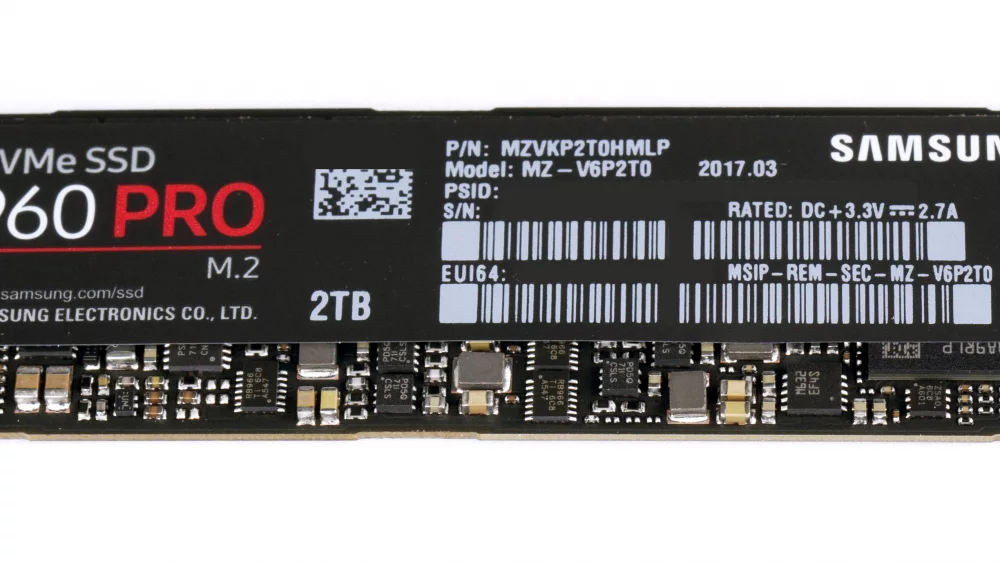
Ką pasiruošti prieš keičiant diską
Disko keitimas namuose dažniausiai užtrunka neilgai, jei viskas paruošta iš anksto. Jums prireiks mažo kryžminio atsuktuvo (nešiojamiesiems kartais – ir specialaus, priklausomai nuo varžtų), švarios, gerai apšviestos vietos ir dėžutės ar puodelio varžteliams sudėti. Jei klonuosite diską nešiojamajame, kuriame yra tik vienas lizdas, reikės USB adapterio ar išorinio korpuso, kad naują diską būtų galima prijungti laikinai.
Stacionariame kompiuteryje patikrinkite, ar turite M.2 tvirtinimo varžtelį – jis paprastai būna pagrindinės plokštės dėžutėje. 2,5 colio diskui gali prireikti SATA duomenų laido, kuris ne visada pridedamas. Ir, žinoma, prieš pradėdami įsitikinkite, kad atsarginė kopija padaryta ir patikrinta – atidarykite kelias nuotraukas iš kopijos, kad tikrai žinotumėte, jog jos išsaugotos.
8 žingsnis. Kaip perkelti senus failus ir sistemą
Turite du kelius. Pirmasis – „nukopijuoti viską kaip yra“ (vadinama klonavimu): naujas diskas tampa tikslia senojo kopija, ir po pakeitimo kompiuteris atrodo lygiai taip pat, tik veikia greičiau. Antrasis – „pradėti nuo švaraus lapo“: įdiegiate sistemą iš naujo ir persikeliate tik reikalingus failus.
Kada rinktis klonavimą
Jei kompiuteris tvarkingas ir norite, kad viskas liktų savo vietose, rinkitės klonavimą. Diskų gamintojai dažnai siūlo nemokamas programas: Samsung jas pateikia savo programų puslapyje (Data Migration ir Magician), o Crucial diskų pirkėjams skirta Acronis True Image for Crucial. Jos paprastai veikia tik su to paties gamintojo diskais. Nešiojamajame, kur antro lizdo nėra, naujam diskui prijungti klonavimo metu prireiks USB adapterio ar išorinio korpuso.
Kada geriau pradėti iš naujo
Jei kompiuteris jau seniai lėtas, pilnas nereikalingų programų ar keistai elgiasi, švari sistema dažnai duoda geresnį rezultatą. Prieš tai išsisaugokite nuotraukas, dokumentus ir naršyklės žymes, o slaptažodžius pasitikrinkite, kad žinotumėte, kaip vėl prisijungti.
Svarbiausia taisyklė prieš bet kokį disko keitimą: pirmiausia atsarginė kopija. Nuotraukų iš atostogų antrą kartą nenufotografuosite.
9 žingsnis. Įdėkite diską ir patikrinkite, ar viskas gerai
Prieš atsukdami varžtus, išjunkite kompiuterį ir ištraukite maitinimo laidą. Palieskite metalinę korpuso dalį, kad nusikratytumėte statinės elektros. M.2 diską įstatykite nedideliu kampu, švelniai prispauskite ir prisukite varželiu – stipriai veržti nereikia. 2,5 colio diską prijunkite duomenų ir maitinimo laidais.
Įjungę kompiuterį, patikrinkite, ar naujas diskas matomas. Visiškai naujas, tuščias diskas iš pradžių gali nesimatyti „Šis kompiuteris“ lange – jį reikia paruošti per „Diskų valdymą“. Po to verta įsidiegti disko gamintojo programą. Pavyzdžiui, Samsung Magician rodo disko būklę ir leidžia atnaujinti jo programinę įrangą (tik Samsung diskams).
Ką daryti su senuoju disku?
Senojo disko išmesti neskubėkite. Stacionariame kompiuteryje, jei yra laisva vieta, senas HDD gali likti kaip antras diskas filmams, nuotraukų archyvui ar atsarginėms kopijoms – sistema veiks iš greito SSD, o dideli failai gulės lėtesniame, bet talpiame diske. Nešiojamajam senas diskas gali tapti išoriniu: įdėkite jį į nebrangų USB korpusą ir naudokite atsarginėms kopijoms.
Jei diską atiduodate ar parduodate kartu su senu kompiuteriu, prieš tai būtinai ištrinkite asmeninius duomenis: nuotraukas, dokumentus, išsaugotus prisijungimus. Paprastas failų perkėlimas į šiukšliadėžę jų patikimai nepanaikina. Disko gamintojų programos kartais turi specialias saugaus ištrynimo funkcijas.
Senas diskas – puiki vieta atsarginei kopijai. Tik nepamirškite, kad kopija naudinga tik tada, kai ją atnaujinate reguliariai.
Kiek ilgai tarnaus naujas diskas?
Daugelis žmonių nerimauja, kad SSD greitai „susidėvi“. Iš tiesų diskų ištvermė nurodoma TBW – kiek terabaitų galima į jį įrašyti. Pavyzdžiui, Samsung garantijos sąlygose parašyta, kad garantija galioja nurodytą laiką arba iki nurodyto TBW – kas ateina anksčiau. Namų naudotojui beveik visada anksčiau baigiasi laikas, o ne įrašymo riba. Garantija taikoma pagal gamintojo sąlygas. Plačiau apie TBW rašėme atskirame straipsnyje.
Kaip retkarčiais pasitikrinti disko sveikatą
Kartą per kelis mėnesius verta pažvelgti į gamintojo programą. Samsung Magician aprašyme, pavyzdžiui, minima S.M.A.R.T. patikra, leidžianti stebėti disko būklę ir pastebėti problemas iš anksto. Kiti gamintojai turi panašias programas savo diskams. Jei programa rodo įspėjimą, nedelskite – pirmiausia atnaujinkite atsarginę kopiją, o tik tada aiškinkitės, kas nutiko. Taip pat palikite diske šiek tiek laisvos vietos: pilnas diskas veikia lėčiau, o sistema ir programos turi kur „atsikvėpti“.
O jei į kompiuterį nieko įdėti negalima?
Kai kuriuose plonuose nešiojamuosiuose diskas prilituotas, ir pakeisti jo neįmanoma. Tada puikus sprendimas – išorinis SSD, jungiamas per USB. Jame patogu laikyti nuotraukas, filmus ir atsargines kopijas. Pasirinkimą rasite kategorijoje išoriniai SSD diskai, o mažiems failams perduoti tiks ir USB atmintinės. Jei svarstote ne atnaujinti, o pirkti naują kompiuterį, peržiūrėkite nešiojamuosius kompiuterius – specifikacijoje pasižiūrėkite, ar yra laisvas M.2 lizdas, o stacionariems kompiuteriams tinkamas pagrindines plokštes renkantis verta ieškoti bent dviejų M.2 lizdų.
Ar dabar geras metas pirkti?
Trumpai – jei diskas reikalingas, laukti neverta. Rinkos tyrimų bendrovė TrendForce 2026 m. rugsėjo 30 d. paskelbė, kad NAND atminties (iš jos gaminami SSD) sutartinės kainos ketvirtąjį 2026 m. ketvirtį turėtų pakilti 15–20 proc., palyginti su ankstesniu ketvirčiu, daugiausia dėl dirbtinio intelekto serverių paklausos. Tai galite perskaityti TrendForce pranešime.
Gera žinia namų pirkėjams – tame pačiame pranešime sakoma, kad kompiuterių SSD kainos turėtų kilti nuosaikiau nei serverių diskų. Bet kadangi atpigimo rinka šiuo metu neprognozuoja, suplanuotą pirkinį protingiau atlikti dabar nei laukti. Kainos parduotuvėje keičiasi, todėl aktualias visada matysite kategorijoje.
Kiek planuoti išleisti?
Konkrečių sumų nerašome, nes jos keičiasi kas savaitę, bet galima galvoti trimis „lentynomis“. Pigiausia – SATA diskai ir paprasti NVMe diskai be DRAM: jų visiškai pakanka senam kompiuteriui prikelti. Vidurinė lentyna – TLC atminties Gen4 NVMe diskai: geriausias pasirinkimas daugumai namų kompiuterių. Aukščiausia – greičiausi diskai su DRAM ir Gen5 modeliai žaidėjams bei vaizdo kūrėjams su naujais kompiuteriais. Kategorijoje galite rūšiuoti pagal kainą ir iš karto matyti, kurioje lentynoje esate.
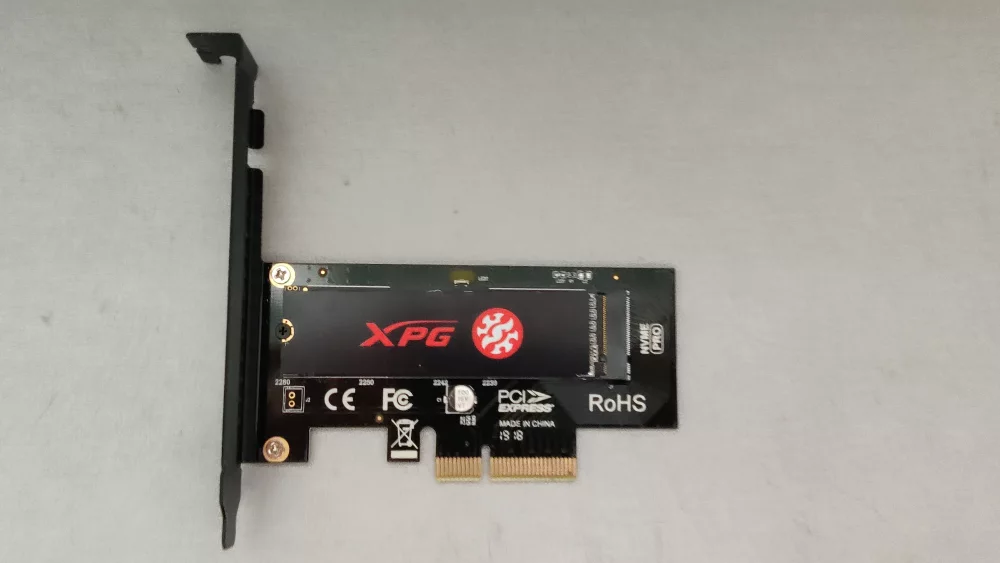
Klaidos, kurias daro daugelis
- Perka NVMe diską, nors kompiuterio M.2 lizdas supranta tik SATA.
- Užsisako 2280 ilgio diską kompiuteriui, kuriam tinka tik trumpesnis.
- Renkasi mažiausią talpą „kad pigiau“ ir po metų vėl ieško vietos.
- Keičia diską nepasidarę atsarginės kopijos.
- Pameta mažytį M.2 varžtelį – verta jį iš karto padėti į saugią vietą.
- Perka brangų Gen5 diską senam kompiuteriui, kuris jo greičio neišnaudos.
- Pamiršta nulupti apsauginę plėvelę nuo plokštės dangtelio.
Trumpas pasiruošimo sąrašas
- Nufotografuokite kompiuterio lipduką ir susiraskite tikslų modelį.
- Vadove pasitikrinkite, ar tinka 2,5 colio, M.2 SATA ar M.2 NVMe diskas.
- Jei M.2 – pasižiūrėkite leistiną ilgį (dažniausiai 2280).
- Nuspręskite dėl talpos: 500 GB, 1 TB ar daugiau.
- Pasirinkite QLC kasdieniam naudojimui arba TLC dideliems failams.
- Pasidarykite atsarginę failų kopiją.
- Pasirinkite: klonuoti ar diegti iš naujo.
- Įdėkite diską, patikrinkite, ar jis matomas, ir įsidiekite gamintojo programą.
Dažni klausimai
Kiek greitesnis bus kompiuteris po keitimo?
Tai priklauso nuo to, koks diskas buvo anksčiau. Didžiausią skirtumą pajusite keisdami seną HDD į bet kokį SSD: kompiuteris įsijungs ir programas atidarys daug sparčiau. Jei jau turite SATA SSD, perėjimas prie NVMe bus juntamas labiau kopijuojant didelius failus ir kraunant žaidimus nei naršant.
Ar pats galiu pasikeisti diską?
Daugeliu atvejų taip, reikia tik atsuktuvo ir šiek tiek kantrybės. Stacionariuose kompiuteriuose tai paprasčiau, nešiojamuosiuose – priklauso nuo modelio, todėl pirmiausia pažiūrėkite gamintojo vadovą.
Ar NVMe diskas tiks mano senam nešiojamajam?
Tik jei jo M.2 lizdas palaiko NVMe. Jei kompiuteris turi tik vietą 2,5 colio diskui ar M.2 SATA lizdą, reikės SATA disko.
Ar dings mano failai, kai pakeisiu diską?
Jei klonuosite – ne, viskas persikels. Jei diegsite sistemą iš naujo – failus reikės persikelti patiems, todėl atsarginė kopija būtina.
Ar QLC diskas greitai suges?
Ne. Namų naudojimui QLC ištvermės pakanka su kaupu, o garantija taikoma pagal gamintojo sąlygas.
Ar SSD greitai atpigs?
Šiuo metu prognozės rodo priešingai – kainos turėtų kilti, nors kompiuterių diskų kainos kils nuosaikiau.
Tikimės, kad dabar SSD pasirinkimas atrodo paprastesnis! Užsukite į Kur.lt, palyginkite diskus pagal tipą, talpą ir kainą ir suteikite savo kompiuteriui antrą jaunystę – viską rasite kur.lt.
Palikite komentarą