

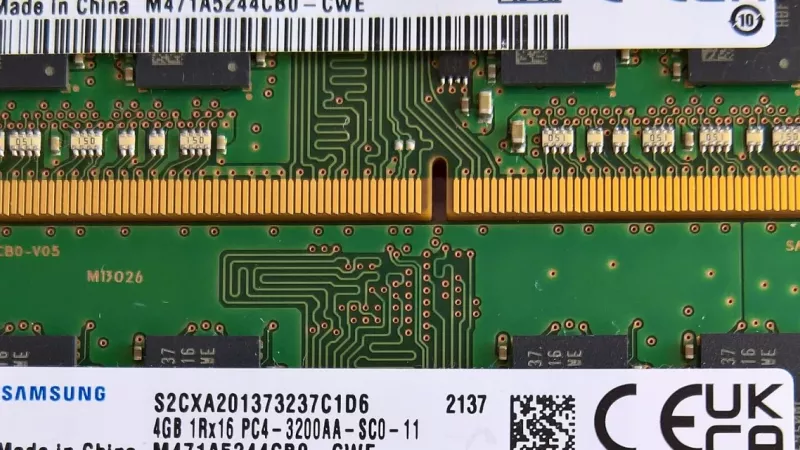
Girdėjote, kad kompiuterių atmintis ir diskai šiemet labai pabrango, ir nežinote, ar dabar pirkti naują kompiuterį, ar palaukti Kalėdų akcijų? Nesijaudinkite – tam nereikia būti kompiuterių specialistu. Šiame straipsnyje paprastai, be sudėtingų terminų, paaiškiname, kas vyksta su RAM ir SSD kainomis, ir pateikiame aiškų planą žingsnis po žingsnio: nuo to, kaip suprasti, ar jūsų kompiuteriui tikrai reikia pagalbos, iki to, ką rinktis – senesnę DDR4 ar naujesnę DDR5 atmintį.
Kainų sąrašo čia nerasite – jos šokinėja kone kasdien, o šviežiausias visada matysite pačioje parduotuvėje. Užtat rasite paprastus patarimus, dvi aiškias lenteles, dažniausių klaidų sąrašą, kontrolinį sąrašą ir atsakymus į klausimus, kuriuos mums dažniausiai užduoda pirkėjai.
Pirmiausia – trumpai apie tai, kas yra RAM ir SSD
RAM, arba operatyvioji atmintis, yra kompiuterio „darbo stalas“. Kuo jis didesnis, tuo daugiau programų, naršyklės langų ir nuotraukų galite turėti atidarytų vienu metu, kompiuteriui nestringant. Kai darbo stalas per mažas, kompiuteris pradeda „galvoti“, langai atsidaro lėtai, o vaizdo skambutis trūkinėja.
SSD diskas yra kompiuterio „spinta“. Joje laikoma operacinė sistema, programos, dokumentai, nuotraukos ir žaidimai. Greitas SSD lemia, kaip greitai kompiuteris įsijungia ir atidaro programas. Kai spinta prigrūsta, viskas lėtėja, o sistemos atnaujinimai gali nepavykti.
Kodėl jie abu dabar brangsta kartu
Tiek RAM, tiek SSD gaminami iš panašių atminties lustų, kuriuos gamina nedaug bendrovių. Kai lustų paklausa labai išauga, brangsta abu komponentai iš karto.
Kodėl atmintis brangsta: paprastas paaiškinimas
Įsivaizduokite kepyklą, kuri kepa duoną visam miestui. Staiga atsiranda didelis klientas, kuris perka tortus už daug didesnę kainą. Kepykla, natūralu, pradeda kepti daugiau tortų, o duonos lentynose lieka mažiau. Taip dabar vyksta ir su atmintimi: dirbtinio intelekto duomenų centrai perka ypatingą, brangią atmintį, o gamintojai jai skiria vis daugiau pajėgumų.
Tai ne mūsų išmonė. Rinkos tyrimų bendrovė TrendForce rugsėjo 30 d. paskelbtoje prognozėje aiškina, kad gamyklos pirmiausia aptarnauja galingų serverių užsakymus, o paprastiems pirkėjams lieka mažiau. Pasak jos, spalio–gruodžio mėnesiais didžiųjų pirkėjų mokamos RAM lustų kainos turėtų ūgtelėti 10–15 %, o diskų lustų – 15–20 %.
Kiek jau pabrango
Lietuvos portalas elektronika.lt rugpjūtį rašė, kad operatyviosios atminties kainos Europoje, palyginti su praėjusiu rudeniu, išaugo kelis kartus. Taigi, jei jums atrodo, kad atminties kainos pastaruoju metu „keistos“, jums neatrodo.
Ar tai paliečia ir telefonus bei televizorius
Taip, atminties lustai naudojami ne tik kompiuteriuose, bet ir telefonuose, planšetėse, televizoriuose ar žaidimų konsolėse. Todėl atminties brangimą jaučia visa elektronikos rinka. Kompiuterio pirkėjui tai reiškia paprastą dalyką: atminties ir disko kiekis dabar yra viena svarbiausių kainos dalių, todėl verta atidžiai pažiūrėti, už ką mokate.
Svarbus niuansas: antraštė nėra jūsų kaina
Kai skaitote, kad „atmintis brangs 15 %“, dažniausiai kalbama apie kainą, kurią didžiosios bendrovės moka gamintojams. Iki jūsų krepšelio prekė dar keliauja per kelias rankas: gamintoją, sandėlius, platintojus ir parduotuvę. Todėl parduotuvėje kainos keičiasi vėliau ir ne tokiu pačiu procentu.
Dar vienas dalykas: parduotuvės dažnai turi sandėlyje prekių, nupirktų anksčiau. Kai jos išparduodamos, naujos siuntos atkeliauja jau brangesnės. Todėl jei matote gerą kainą prekei, kuri yra sandėlyje, ir jums jos tikrai reikia, ilgai svarstyti neverta.
Paprasta taisyklė: prognozė parodo kryptį, bet ne tikslią sumą. Šiuo metu kryptis – aukštyn, todėl stebuklingo atpigimo prieš šventes laukti nereikėtų.
1 žingsnis: patikrinkite, ar jūsų kompiuteriui tikrai reikia pagalbos
Prieš ką nors perkant, verta įsitikinti, kur iš tikrųjų slypi problema. Kartais kompiuteris lėtas ne dėl atminties, o dėl perpildyto disko ar per daug kartu paleidžiamų programų.
Kaip suprasti, kad trūksta RAM
Atidarykite „Task Manager“ (užduočių tvarkytuvę) – „Windows“ kompiuteryje vienu metu paspauskite Ctrl, Shift ir Esc. Skiltyje „Performance“ pažiūrėkite atminties užimtumą. Jei įprastai dirbant jis nuolat artėja prie maksimumo, RAM tikrai trūksta.
Kaip suprasti, kad baigiasi vieta diske
Atidarykite „This PC“ (Šis kompiuteris) ir pažiūrėkite į disko juostą. Jei ji raudona arba laisvos vietos liko vos keli procentai, kompiuteris lėtės, o atnaujinimai gali strigti.
Kai kompiuteris tiesiog senas
Jei kompiuteryje dar sukasi senas kietasis diskas, o ne SSD, net ir pigus SSD gali jį pakeisti neatpažįstamai. Tai vienas naudingiausių atnaujinimų namų kompiuteriui.
2 žingsnis: nuspręskite – pirkti dabar ar palaukti
Štai paprasta lentelė, kuri padės apsispręsti per minutę. Raskite savo situaciją ir pažiūrėkite, ką siūlome.
| Jūsų situacija | Ką daryti | Kodėl |
|---|---|---|
| Kompiuteris stringa kasdien, sunku dirbti ar mokytis | Pirkti dabar | Kasdienis vargas kainuoja daugiau nei galima nuolaida |
| Diskas beveik pilnas | Pirkti SSD dabar | Pilnas diskas lėtina viską ir trukdo atnaujinimams |
| Kompiuteris veikia gerai, tik norisi naujo | Galima palaukti ir stebėti kainas | Skubėti nereikia, bet ir didelio atpigimo tikėtis neverta |
| Dovana Kalėdoms | Išsirinkti iš anksto, pirkti neatidėliojant | Populiarūs modeliai gali išsiparduoti |
| Norisi nusipirkti atminties „atsargai“ | Nepirkti daugiau, nei reikia | Namuose atsargos neatsiperka |
Ką sako prognozės apie kitus metus
Vienas didžiausių atminties gamintojų Micron, kaip rašo Tom’s Hardware, mano, kad ir 2027, ir 2028 metais atminties norės daugiau, nei jos bus pagaminta. Prognozės kartais klysta, bet patikimų ženklų, kad netrukus kainos smarkiai kris, neradome.
3 žingsnis: jei kompiuteris dar geras – atnaujinkite, o ne keiskite
Dažnai šeimai šiemet labiausiai apsimoka ne pirkti naują, o „pajauninti“ turimą kompiuterį. Papildoma atmintis ar naujas SSD kainuoja gerokai mažiau nei visas kompiuteris, o skirtumą pajusite iš karto.
Atminties papildymas
Prieš perkant operatyviąją atmintį (RAM), sužinokite, kokio tipo atmintį naudoja jūsų kompiuteris – DDR4 ar DDR5. Tai nurodyta kompiuterio ar pagrindinės plokštės dokumentuose, gamintojo svetainėje pagal modelį, o dažnai ir lipduke ant paties atminties modulio. Netinkamo tipo atmintis tiesiog netilps į lizdą.
Naujas SSD diskas
Jei diskas mažas ar senas, apsidairykite SSD diskų kategorijoje. Namų kompiuteriui patogus minimumas šiandien – 1 TB, nes nuotraukos, programos ir atnaujinimai vietą „suvalgo“ greičiau, nei tikimasi.
Jei nenorite atidarinėti kompiuterio
Nuotraukoms, filmams ir atsarginėms kopijoms puikiai tinka išoriniai SSD diskai. Juos tiesiog prijungiate laidu prie USB lizdo – nereikia nieko ardyti ir jokių įrankių.
Senesnis, bet tvarkingas kompiuteris su daugiau atminties ir nauju SSD dažnai veikia geriau nei naujas pigus kompiuteris su per maža atmintimi.
4 žingsnis: perkate naują – kas yra DDR4 ir DDR5
DDR4 ir DDR5 yra dvi atminties kartos. DDR4 – senesnė ir gerai išbandyta, DDR5 – naujesnė ir greitesnė. Svarbiausia žinoti, kad jos nesuderinamos: DDR5 atmintis netinka DDR4 kompiuteriui ir atvirkščiai. Taigi, apsisprendę dėl atminties, kartu apsisprendžiate ir dėl kompiuterio „pamatų“ – procesoriaus ir pagrindinės plokštės.
Kas naudoja DDR4
Pavyzdžiui, AMD AM4 platforma naudoja DDR4 atmintį. Taip pat dalis Intel 12–14 kartos kompiuterių su DDR4 pagrindinėmis plokštėmis. Tai patikimos sistemos, kurios puikiai tinka namų ir biuro darbams.
Kas naudoja DDR5
Naujesnė AMD AM5 platforma naudoja tik DDR5 atmintį. Gamintojo teigimu, bet kuri AM5 plokštė priims bet kurį šios šeimos Ryzen 7000, 8000 ar 9000 procesorių, tad po kelerių metų bus paprasčiau įsidėti galingesnį. Naujesnė Intel platforma taip pat naudoja tik DDR5.
5 žingsnis: pasirinkite pagal tai, kam naudosite kompiuterį
Gera žinia ta, kad namų vartotojui nereikia gaudyti naujausių technologijų. Pakanka atsakyti į klausimą „ką su kompiuteriu darysiu?“.
| Kam naudosite | Kuri platforma tinka | Atmintis ir diskas |
|---|---|---|
| Naršymas, el. paštas, filmai | DDR4 visiškai pakanka | 16 GB RAM, 512 GB–1 TB SSD |
| Vaiko mokymasis, nuotolinės pamokos | DDR4 arba DDR5 – lemia kaina | 16 GB RAM, 1 TB SSD |
| Šeimos nuotraukos ir vaizdo įrašai | DDR4 arba DDR5 | 16–32 GB RAM, 1–2 TB SSD ir išorinis diskas |
| Žaidimai, kurie bus tobulinami | Geriau DDR5 | 32 GB RAM, 2 TB SSD |
Ar su DDR4 žaidimai veiks lėčiau?
Žaidimuose skirtumas gali būti jaučiamas. Tom’s Hardware 2026 m. liepą išbandė tuos pačius Intel procesorius su abiem atminties kartomis: su DDR4 žaidimų kadrų buvo vidutiniškai maždaug 11–14 % mažiau. Tačiau naršant, žiūrint filmus ar dirbant su dokumentais tokio skirtumo nepajusite.
Ar DDR4 visada pigesnė?
Ne visada. Didieji gamintojai DDR4 gamybą mažina, todėl jos kaina kartais būna netikėtai aukšta. Prieš perkant, palyginkite visą rinkinį – procesorių (CPU), pagrindinę plokštę ir atmintį – tą pačią dieną.
Kalėdų ir „Black Friday“ pirkiniai be streso
Akcijų šiemet tikrai bus, tačiau verta žinoti kelis dalykus, kad šventinis pirkinys tikrai būtų naudingas.
Žiūrėkite ne į procentą, o į galutinę kainą
Jei daiktas per metus gerokai pabrango, net solidi akcija gali palikti jį brangesnį, nei buvo pernai be jokios nuolaidos. Jei galite, kelias savaites prieš akcijas pastebėkite, kiek norima prekė kainuoja įprastai.
Pažiūrėkite, kiek atminties ir disko įdėta
Perkant paruoštą kompiuterį ar nešiojamąjį dovanai, svarbu ne tik gražus aprašymas, bet ir atminties kiekis bei disko talpa. Gamintojai dabar dažnai taupo būtent šiose vietose.
Nešiojamajame atmintis dažnai „įlituota“
Daugelyje plonų nešiojamųjų kompiuterių atminties vėliau pridėti neįmanoma, nes ji pritvirtinta prie plokštės. Todėl dovanai iš karto rinkitės tokį modelį, kurio atminties pakaks keleriems metams.
Nešiojamasis ar stacionarus: kas šiemet protingiau
Nešiojamasis kompiuteris patogus, nes jį galima pasiimti į virtuvę, kelionę ar mokyklą. Tačiau daugelyje plonų modelių atminties vėliau padidinti nebeįmanoma, o diską keisti sudėtingiau. Todėl pirkdami nešiojamąjį, iš karto rinkitės pakankamą atmintį ir disko talpą – vėliau „pataisyti“ bus sunku.
Stacionarus kompiuteris šiuo požiūriu lankstesnis. Jei šiandien biudžetas ribotas, galite pradėti nuo mažesnės konfigūracijos, o po metų pridėti atminties ar antrą diską. Brangstant komponentams, ši galimybė pirkti dalimis tampa ypač vertinga.
Kaip apsispręsti
Jei kompiuteris dažniausiai stovi ant to paties stalo, stacionarus suteiks daugiau galimybių už tuos pačius pinigus ir bus lengviau atnaujinamas. Jei svarbiausia judėti, rinkitės nešiojamąjį, bet nepataupykite atminties ir disko sąskaita.
Kaip stebėti kainas be streso
Jei nusprendėte palaukti, nereikia kasdien tikrinti dešimčių parduotuvių. Užtenka užsirašyti, ko tiksliai norite: atminties kiekį, tipą ir disko talpą. Kartą per savaitę pažiūrėkite, kiek tos prekės kainuoja, ir nusistatykite sumą, už kurią būtumėte pasiruošę pirkti. Kai kaina ją pasiekia – pirkite ir daugiau nebesigraužkite. Įtemptoje rinkoje laukti „dar geresnio“ momento dažnai reiškia tiesiog prarasti gerą pasiūlymą.
Kaip išsirinkti tinkamą SSD diską
SSD diskų pavadinimuose gausu santrumpų, bet namų vartotojui pakanka žinoti kelis dalykus.
M.2 ar 2,5 colio
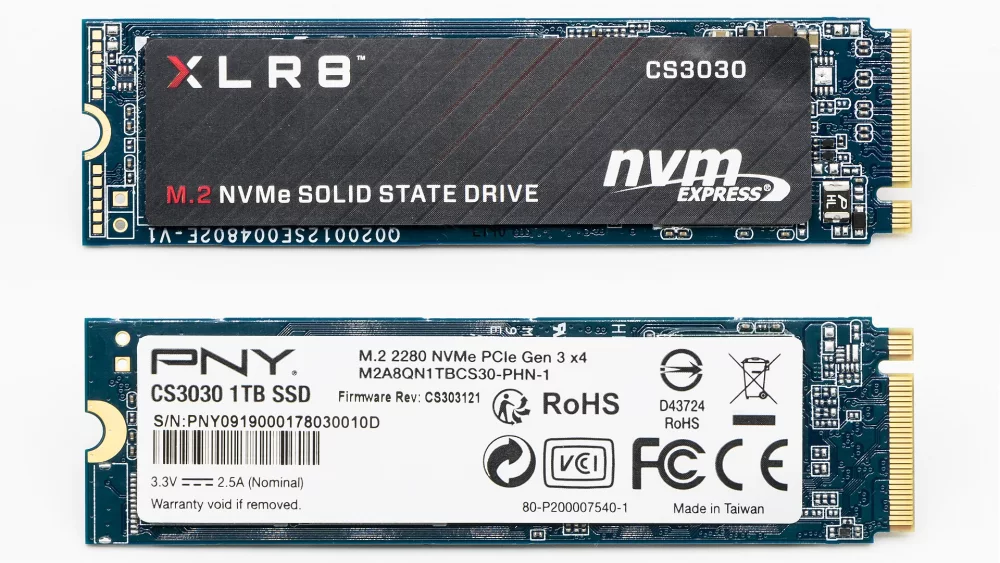
Nauji kompiuteriai dažniausiai turi mažą M.2 lizdą, į kurį dedamas plokštelės formos diskas. Senesniuose kompiuteriuose ir nešiojamuosiuose dažnai naudojamas 2,5 colio SATA diskas. Abu tipai daug greitesni už seną kietąjį diską.
Ar reikia paties greičiausio
Ne. Kasdieniam darbui, filmams ir net daugumai žaidimų pakanka gero vidutinės klasės NVMe disko. Sutaupytus pinigus geriau skirti didesnei talpai.
Senas diskas – nemokama papildoma vieta
Pakeitę diską, senojo neišmeskite. Įdėjus jį į išorinį korpusą, gausite patogią nešiojamąją saugyklą nuotraukoms ar atsarginėms kopijoms.
Kiek atminties pakanka šeimai
Dažnas klausimas – ar 8 GB dar pakanka? Paprastam naršymui senesnėse sistemose galbūt, tačiau šiandien naršyklės, vaizdo skambučiai ir sistemos atnaujinimai reikalauja daugiau. Patogus minimumas naujam namų kompiuteriui – 16 GB. Žaidėjams ir tiems, kurie montuoja vaizdo įrašus, verta rinktis 32 GB.
Perkant atmintį, rinkitės dviejų vienodų modulių rinkinį. Taip kompiuteris dirba sparčiau, nei turėdamas vieną didelį modulį.
Jei kompiuteryje jau yra vienas modulis ir norite pridėti antrą, stenkitės rasti tokį patį – to paties dydžio, greičio ir, jei įmanoma, gamintojo. Jei tokio rasti nepavyksta, patikimiau nupirkti naują dviejų modulių rinkinį ir seną modulį panaudoti kitur.
Kaip pačiam įdėti atmintį stacionariame kompiuteryje
Atminties įdėjimas yra vienas paprasčiausių kompiuterio darbų, su kuriuo susitvarko ir pradedantysis. Svarbiausia neskubėti ir laikytis kelių taisyklių.
Pasiruošimas
Išjunkite kompiuterį, ištraukite maitinimo laidą ir kelias sekundes palaikykite nuspaudę įjungimo mygtuką, kad išsikrautų likusi elektra. Prieš liesdami vidines dalis, palieskite metalinę korpuso dalį – taip pašalinsite statinę elektrą nuo rankų.
Įdėjimas
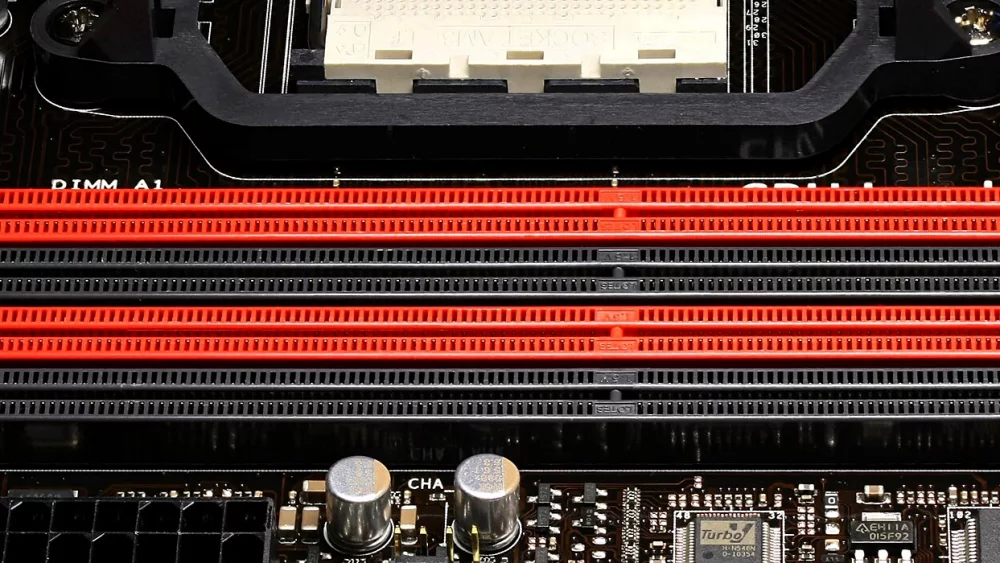
Atlenkite atminties lizdo fiksatorius, sulygiuokite modulio įpjovą su lizdo iškyšėle ir tolygiai spauskite abiem nykščiais, kol fiksatoriai užsifiksuos su spragtelėjimu. Jei modulis nelenda, nespauskite per jėgą – greičiausiai jis apverstas arba netinkamo tipo.
Patikrinimas
Įjungę kompiuterį, užduočių tvarkytuvėje patikrinkite, ar matomas visas atminties kiekis. Pirmasis paleidimas po atminties pakeitimo kartais užtrunka kiek ilgiau – tai normalu.
Kaip perkelti nuotraukas ir failus į naują diską
Prieš keičiant diską, būtinai pasidarykite svarbiausių failų kopiją: nuotraukų, dokumentų, mokyklinių darbų. Paprasčiausia juos nukopijuoti į išorinį diską. Tada, įdiegus naują SSD, failus galima grąžinti atgal arba palikti išoriniame diske kaip atsarginę kopiją.
Jei norite perkelti visą sistemą su programomis, galima naudoti klonavimo programą. Tačiau dažnai paprasčiau ir naudingiau sistemą įdiegti iš naujo – kompiuteris tada veikia švariau ir greičiau.
Atsarginė kopija prieš bet kokį atnaujinimą – kaip saugos diržas automobilyje: dažniausiai neprireikia, bet kai prireikia, išgelbsti viską.
Ką daryti su senu kompiuteriu ar dalimis
Jei vis dėlto perkate naują kompiuterį, senasis nebūtinai turi keliauti į sandėliuką. Jis gali tapti antru kompiuteriu vaikams, darbo vieta senjorams ar paprastu filmų kompiuteriu prie televizoriaus. Seną SSD galima įdėti į išorinį korpusą, o tinkamo tipo atminties modulius – panaudoti kitame kompiuteryje.
Prieš atiduodant ar parduodant seną kompiuterį, nepamirškite perkelti savo failų ir patikimai ištrinti asmeninės informacijos iš disko.
Kada geriau pasikonsultuoti su specialistu
Jei kompiuteris nešiojamasis, jei nežinote, kokio tipo atmintį jis naudoja, arba jei atidarius korpusą kyla abejonių, geriau paprašyti pagalbos. Taip pat verta pasitarti, jei kompiuteris po atnaujinimo neįsijungia ar elgiasi keistai. Dažniausiai problema paprasta, pavyzdžiui, ne iki galo įstatytas modulis, bet ją geriau išspręsti ramiai.
Mažas žodynėlis
- RAM – operatyvioji atmintis, kompiuterio „darbo stalas“.
- SSD – greitas diskas be judančių dalių, kompiuterio „spinta“.
- DDR4 / DDR5 – atminties kartos; tarpusavyje nesuderinamos.
- NVMe – greitas SSD tipas, dažniausiai jungiamas į M.2 lizdą.
- SATA – senesnė, bet vis dar dažna disko jungtis.
- Pagrindinė plokštė – didžioji kompiuterio plokštė, prie kurios jungiamos visos dalys.
Dažniausios klaidos
- Laukti akcijų, kai kompiuteris jau dabar trukdo dirbti ar mokytis.
- Pirkti atmintį nepasitikrinus, ar kompiuteris naudoja DDR4, ar DDR5.
- Taupyti disko talpos sąskaita, o po pusmečio ieškoti, ką ištrinti.
- Nešiojamąjį dovanai pirkti su per maža atmintimi, kurios vėliau nebus galima padidinti.
- Lyginti tik nuolaidos procentą, o ne galutinę kainą.
- Pirkti atminties „atsargai“, tikintis, kad vėliau ji bus brangesnė.
- Išmesti seną, bet veikiantį diską, užuot panaudojus jį atsarginėms kopijoms.
Kontrolinis sąrašas prieš perkant
- Užduočių tvarkytuvėje patikrinkite, ar trūksta atminties.
- Pažiūrėkite, kiek laisvos vietos liko diske.
- Sužinokite, kokio tipo atmintį naudoja jūsų kompiuteris (DDR4 ar DDR5).
- Nuspręskite, ar užteks atnaujinti esamą kompiuterį.
- Jei perkate naują, pagalvokite, kam jį naudosite.
- Rinkitės bent 16 GB RAM ir 1 TB SSD namų kompiuteriui.
- Akcijų metu lyginkite galutinę kainą, ne procentą.
- Seną diską panaudokite kaip išorinę saugyklą.
Dažnai užduodami klausimai
Ar po Naujųjų metų atmintis atpigs?
Šiuo metu prognozės to nerodo. TrendForce metų pabaigai vis dar prognozuoja kainų augimą, o gamintojai tikisi įtemptos situacijos ir kitais metais. Trumpų akcijų bus, bet didelio atpigimo artimiausiu metu tikėtis neverta.
Ar galiu pats įdėti atmintį ar SSD?
Stacionariame kompiuteryje tai paprasta: reikia atsuktuvo ir kelių minučių. Prieš tai išjunkite kompiuterį iš elektros tinklo ir pasitikrinkite instrukcijoje, į kuriuos lizdus dėti atmintį. Jei abejojate, rinkitės išorinį diską – jis tiesiog jungiamas prie USB.
Ar mano senas kompiuteris tiks DDR5 atminčiai?
Jei jis gamintas su DDR4 plokšte – ne. DDR4 ir DDR5 nesuderinamos, todėl perkant atmintį visada rinkitės tą tipą, kurį palaiko jūsų kompiuteris.
Ar verta pirkti kompiuterį dovanai dabar?
Jei jau žinote, ko reikia, taip. Populiarūs modeliai prieš šventes gali išsiparduoti, o didelio atpigimo prognozės nerodo.
Ar išorinis SSD tinka ir žaidimams?
Išorinis SSD labiausiai tinka nuotraukoms, filmams ir atsarginėms kopijoms. Žaidimai iš jo dažniausiai irgi veiks, tačiau įkėlimas gali būti lėtesnis nei iš vidinio disko, ypač jei kompiuterio USB lizdas senesnis. Jei žaidžiate daug, geriau rinktis vidinį SSD.
Kiek atminties reikia vaikui mokyklai?
Nuotolinėms pamokoms, namų darbams ir naršymui pakanka 16 GB RAM ir 1 TB SSD. Tokia konfigūracija ramiai tarnaus kelerius metus.
Norite išsirinkti atmintį, SSD diską ar visą kompiuterį be galvos skausmo? Kur.lt rasite aiškiai sugrupuotus komponentus ir kompiuterius su aktualiomis kainomis, todėl lengvai palyginsite pasirinkimus ir rasite tai, kas tinka jūsų namams. Užsukite į kur.lt.
Palikite komentarą