

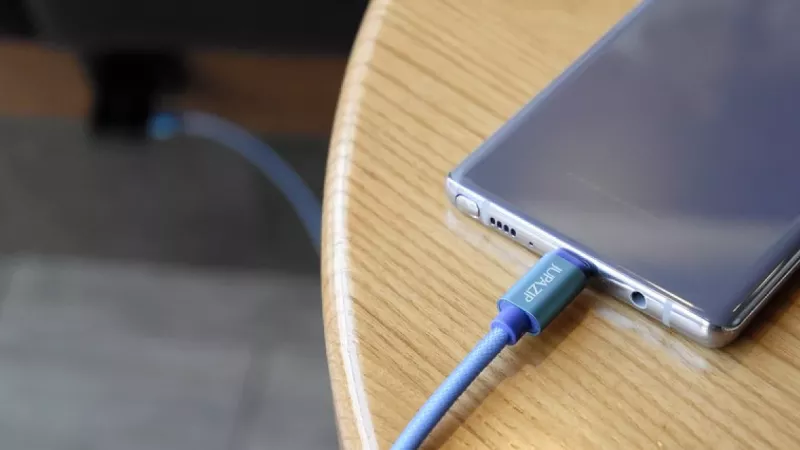
Gigabitai ant dėžučių skamba įspūdingai, tačiau piniginei rūpi kas kita: kiek megabaitų per sekundę realiai judės jūsų failai ir ar apsimoka primokėti už greitesnę jungtį. Šis tekstas yra praktiškas žinynas renkantiems kompiuterį, išorinį diską ar laidą, kad mokėtumėte už realią naudą, o ne už raides pavadinime.
Spartos, išverstos į žmonių kalbą
Gamintojai skelbia teorinę magistralės spartą gigabitais per sekundę, o kasdienybėje failų kopijavimą matuojame megabaitais. Štai kaip šie skaičiai atrodo praktikoje:
- 5 Gbps — apie 400–450 MB/s. 10 GB dydžio filmas nukopijuojamas maždaug per 25 sekundes.
- 10 Gbps — apie 900–1000 MB/s. Tas pats filmas — per kokias 11 sekundžių.
- 20 Gbps — iki ~1900 MB/s, bet tik tada, kai suderinama įranga yra abiejose laido pusėse.
- 40 Gbps — per PCIe tunelį išoriniai NVMe diskai pasiekia apie 3000 MB/s.
- 80 Gbps — naujausių standartų riba, aktuali kelių 4K monitorių ir profesionalios technikos savininkams.
Esminis niuansas: šie skaičiai pasiekiami tik tuomet, kai atitinkamą režimą palaiko visi trys elementai — kompiuteris, laidas ir prijungiamas įrenginys. Silpniausia grandis nulemia galutinį rezultatą.
Žymėjimo šifras be paslapčių
Pardavėjų aprašymuose tas pats dalykas vadinamas skirtingai, todėl verta įsiminti kelias lygybes. USB 3.2 Gen 1 — tai buvęs USB 3.0, veikiantis 5 Gbps sparta. USB 3.2 Gen 2 — buvęs USB 3.1, dirbantis 10 Gbps. O USB 3.2 Gen 2x2 reiškia dvi lygiagrečias 10 Gbps linijas, sudedamas į bendrą 20 Gbps srautą — šis režimas įmanomas tik per USB-C kištuką.
Dar viena spąstų vieta — jungties forma. USB-C yra tik kištuko tipas, o ne sparta: pro USB-C gali tekėti ir lėtas USB 2.0 srautas, ir 80 Gbps. Forma nieko nesako apie greitį — jį lemia už jungties esantis valdiklis ir laidas.
USB4 be reklaminio triukšmo
Esminis USB4 pokytis — ne pats greitis, o gebėjimas vienu laidu lygiagrečiai perduoti kelis skirtingus srautus: duomenis, vaizdą monitoriui ir PCIe. Bazinė versija privalo užtikrinti 20 Gbps, spartesnioji — 40 Gbps, o atnaujinta USB4 2.0 specifikacija numato ir 80 Gbps ar net asimetrinį 120 Gbps režimą vaizdui.
Perkant reikia žinoti vieną nemalonų faktą: dalis funkcijų standarte tėra rekomendacija. PCIe tuneliavimas, senesnių „Thunderbolt 3“ priedų palaikymas, didesnė įkrovimo galia — visa tai gamintojas gali įdiegti arba ne. Dviejų skirtingų gamintojų USB4 kompiuteriai gali elgtis visiškai skirtingai, tad lemia ne logotipas, o techninė specifikacija.
Thunderbolt: už ką konkrečiai mokate
„Thunderbolt“ sertifikatas iš esmės yra garantijų paketas. „Thunderbolt 4“ atveju gamintojas įsipareigoja: 40 Gbps sparta, dviejų 4K ekranų palaikymas, ne mažiau kaip 32 Gbps PCIe srautas, kompiuterio žadinimas iš miego režimo per dokstotę ir apsauga nuo atakų per prijungiamus įrenginius. „Thunderbolt 5“ tuos skaičius padvigubina — 80 Gbps, o vaizdo poreikiams net 120 Gbps — ir prideda iki 240 W įkrovimo galios.
Ar verta primokėti? Priklauso nuo darbo pobūdžio. Biuro užduotims — tikrai ne. Montuojantiems vaizdo medžiagą, dirbantiems su dideliais projektais ar jungiantiems kelis ekranus — sertifikatas atsiperka vien sutaupytu laiku ir išvengtomis suderinamumo problemomis.
Penkios klaidos, kurios kainuoja pinigus
- 20 Gbps diskas prie 10 Gbps kompiuterio. Permoka už spartą, kurios sistema nepalaiko — „Gen 2x2“ režimą turi retas nešiojamasis.
- Pigiausias laidas prie brangios technikos. Nesertifikuotas laidas gali apriboti 40 Gbps lizdą iki USB 2.0 lygio.
- Sparta vertinama pagal kištuko formą. USB-C gali slėpti bet kokį greitį nuo 480 Mbps iki 80 Gbps.
- Monitorius prie lizdo be vaizdo palaikymo. Ne kiekvienas USB-C moka perduoti „DisplayPort“ signalą — tai būtina pasitikrinti prieš perkant.
- Įkroviklio galia be tinkamo laido. 100 W adapteris su 60 W laidu kraus lėtai — laidas privalo turėti atitinkamą žymėjimą.
Trys biudžetai — trys racionalūs sprendimai
Minimalus: pigūs priedai kasdienai
Jei jungiate tik pelę, atmintuką ar senesnį diską, pilnai pakaks 5 Gbps lizdo ir paprasto, bet kokybiško laido. Svarbiausia — nepirkti visiškai bevardžių gaminių: sutaupysite porą eurų, o rizikuosite duomenimis ir kartais net pačia technika.
Vidutinis: išorinis SSD ir vienas ekranas
Čia optimalus taškas — 10 Gbps: diskas atiduos beveik visą savo spartą, o USB-C lizdas su vaizdo palaikymu aptarnaus ir monitorių. Papildomai investuoti į 20 Gbps verta tik prieš tai patikrinus, ar kompiuteris tą režimą apskritai palaiko — priešingu atveju pinigai nueis vėjais.
Maksimalus: vaizdo montažas ir keli ekranai
Šiame lygyje taupyti neapsimoka — „Thunderbolt 4“ ar 5 su sertifikuotais laidais atsiperka kiekvieną darbo dieną. Skirtumas tarp 10 ir 40 Gbps kopijuojant šimtus gigabaitų — tai kelios valandos per savaitę, kurias galima skirti darbui, o ne laukimui.
Ar verta laukti naujausių versijų?
USB4 2.0 ir „Thunderbolt 5“ įranga rinkoje kol kas reta ir brangi, o realią jos naudą pajus tik nedidelė dalis vartotojų. Jei dabartinis poreikis — diskas ir monitorius, laukti nėra prasmės: 10–40 Gbps sprendimai jau šiandien pigūs ir patikrinti. Technologijos sensta lėčiau, nei atrodo iš reklamų: dar 2015 m. pristatytas 40 Gbps standartas iki šiol dengia daugumos profesionalų poreikius.
Kada užtenka paprasčiausio varianto
Pelei, klaviatūrai, spausdintuvui ar atsarginių kopijų diskui visiškai pakanka 5 Gbps — spartesnė jungtis čia neduos jokios apčiuopiamos naudos. Racionalus planas: kasdieniams priedams rinktis paprastus, bet kokybiškus laidus, o investuoti tik ten, kur sparta realiai taupo laiką. Įvairių spartų ir ilgių variantų rasite Kur.lt USB laidų ir adapterių asortimente — nuo paprastų iki sertifikuotų didelės galios modelių.
Praktinė taisyklė: pirmiausia išsiaiškinkite lėčiausią savo grandinės elementą ir tik tada spręskite, ką atnaujinti. Dažnai už kelis eurus pakeistas laidas duoda daugiau nei šimtus kainuojantis naujas diskas.
Klausimai ir atsakymai
Kuo skiriasi USB-C ir USB 3.2?
USB-C apibrėžia kištuko formą, o USB 3.2 — duomenų perdavimo protokolą ir spartą. Vienas kitam neprieštarauja: USB 3.2 gali veikti ir per USB-C, ir per senąją stačiakampę USB-A jungtį.
Ar „Thunderbolt“ priedai veiks su USB4 kompiuteriu?
Dažnai taip, bet ne visada — „Thunderbolt 3“ suderinamumas USB4 standarte yra pasirenkamas. Prieš perkant brangią dokstotę verta patikrinti kompiuterio specifikacijoje, ar šis punktas įgyvendintas.
Kaip atskirti spartų laidą nuo lėto?
Patikimiausias būdas — žymėjimas ant kištuko arba pakuotės: turi būti nurodyta sparta (pvz., 10 Gbps, 40 Gbps) ir galia (60 W, 100 W ar 240 W). Jei jokių žymų nėra, saugiausia laikyti, kad laidas tinka tik įkrauti. Aiškiai sužymėtus modelius rasite USB laidų ir perėjimų skiltyje.
Ar 40 Gbps jungtis pagreitins internetą?
Ne. Interneto greitį riboja jūsų ryšio planas ir tinklo įranga, o ne USB magistralė. Sparti jungtis naudinga tik vietiniams duomenims: diskams, monitoriams, dokstotėms.
Kiek vatų reikia nešiojamajam kompiuteriui įkrauti?
Kompaktiškiems modeliams paprastai užtenka 65 W, galingesniems universaliems — 100 W, o žaidimų klasės technikai gali prireikti ir 140–240 W. Tikslų skaičių rasite ant originalaus įkroviklio etiketės.
Palikite komentarą