

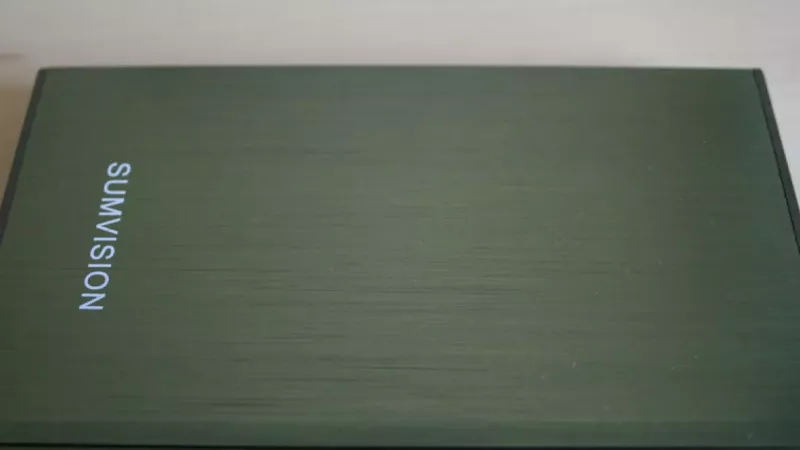
Pradėkime nuo skaičių. Naujas 1 TB talpos išorinis diskas prekyboje kainuoja apie 50–60 eurų. Korpusas, į kurį įstatysite jau turimą, bet nebenaudojamą diską, nuo maždaug 10 iki 25 eurų. Jeigu namuose mėtosi veikiantis diskas iš ankstesnio kompiuterio, sprendimas iš esmės priima save pats: mokate penktadalį kainos ir gaunate tą patį rezultatą.
Šis tekstas be lyrikos: kada korpusas apsimoka, pagal ką jį rinktis, kaip per ketvirtį valandos paruošti laikmeną darbui ir kokiais atvejais vis dėlto racionaliau rinktis naują įrenginį. Viskas sudėliota taip, kad sprendimą galėtumėte priimti dar šiandien.
Ar apsimoka? Trumpa aritmetika
Vidutinė lietuviška namų statistika: po kompiuterio atnaujinimo lieka 500 GB–2 TB talpos diskas, kurio rinkos vertė kaip naudoto — vos keli eurai, bet praktinė vertė kaip laikmenos — dešimtys eurų. Pridėkite korpusą už 15 eurų ir gausite pilnavertę išorinę saugyklą. Skirtumas tarp šio varianto ir naujo gaminio — 30–45 eurai jūsų naudai.
Dar viena dažnai pamirštama nauda: korpusas yra daugkartinis. Diskui galutinai susidėvėjus, į tą patį korpusą įstatysite kitą — elektronika tarnauja ilgiau nei pats diskas. Naujos gatavos laikmenos atveju keisti tenka viską iš karto.
Verta įvertinti ir laiko sąnaudas: visa procedūra nuo korpuso išpakavimo iki veikiančios laikmenos trunka trumpiau nei kavos pertrauka. Jokių tvarkyklių, jokios registracijos, jokių prenumeratų — vienkartinė smulki investicija ir ilgametis rezultatas.
Trys klausimai prieš perkant korpusą
Pirmas: koks disko fizinis formatas?
Atsakymą rasite ant etiketės arba tiesiog pamatuosite. Plonas plokščias stačiakampis iš nešiojamo kompiuterio — 2,5 colio. Sunkus masyvus blokas iš stacionaraus — 3,5 colio. Maža kramtomosios gumos dydžio plokštelė — M.2 modulis. Kiekvienam formatui — savas korpuso tipas, sumaišyti neįmanoma nebent perkant neapsižiūrėjus.
Antras: kokia jungtis?
Beveik visi po 2010 metų gaminti 2,5 ir 3,5 colio diskai turi SATA jungtį — plačią plokščią su būdingu L formos išpjovimu. M.2 moduliams būtina išsiaiškinti protokolą: SATA arba NVMe. Ši informacija būna modulio žymėjime; nežinant modelio, saugiausia imti korpusą, deklaruojantį abiejų protokolų palaikymą.
Trečias: koks greitis jums realiai aktualus?
Mechaniniam diskui užtenka bet kurio USB 3.0 korpuso — pats diskas lėtesnis už jungtį. SATA tipo SSD taip pat telpa į 5 Gbps ribas. Vienintelis atvejis, kai verta primokėti už 10 Gbps ar spartesnę versiją — NVMe modulis. Pirkti greitą korpusą lėtam diskui — pinigų švaistymas be jokios praktinės grąžos.
Jungtys be painiavos
- USB 3.0 / 3.2 Gen 1 — 5 Gbps. Standartinis pasirinkimas mechaniniams diskams ir SATA SSD. Realybėje matysite 100–450 MB/s, priklausomai nuo disko.
- USB 3.2 Gen 2 — 10 Gbps. Prasminga NVMe moduliams: realus greitis apie 900–1000 MB/s.
- USB-C kištukas savaime greičio negarantuoja — tai tik jungties forma. Žiūrėkite į skaičius gigabitais, ne į kištuko išvaizdą.
- UASP režimas — vertas dėmesio parametras aprašyme: su juo smulkių failų kopijavimas vyksta pastebimai sklandžiau.
- Šakotuvai — jungiant per pigų nemaitinamą šakotuvą galimi atsitiktiniai atsijungimai; patikimiausia laikmeną jungti tiesiai į kompiuterio lizdą.
Patikra: ar senas diskas dar vertas pasitikėjimo
Prieš investuojant net ir 15 eurų, verta įsitikinti, kad diskas gyvas. Prijunkite jį bet kokiu būdu ir paleiskite SMART būklės ataskaitą — tokių nemokamų įrankių yra ne vienas. Kritiniai rodikliai: perkeltų sektorių skaičius, laukiančių sektorių skaičius ir nepataisomų klaidų suma. Visur nuliai — diskas tvarkingas. Bet kuris iš šių skaičių auga — diskas tinka nebent visiškai nesvarbiems duomenims, o rimtesniam naudojimui jo laikas baigėsi.
Mechaninio disko amžius savaime nėra nuosprendis: dešimtmetis ramiai stovėjusiam diskui nieko blogo nepadarė, jei laikymo sąlygos buvo normalios. Kur kas svarbiau darbo valandos ir paleidimų skaičius — juos taip pat rodo ta pati ataskaita.
Paruošimas per penkiolika minučių
- Įstatykite diską į korpusą. Daugumoje modelių tai daroma be įrankių — atstumiamas dangtelis, diskas įsistumia į jungtį.
- Prijunkite prie kompiuterio ir įsitikinkite, kad laikmena matoma sistemoje.
- Perkelkite iš disko viską, ką dar norite išsaugoti — kitos progos po formatavimo nebus.
- Suformatuokite: bendram naudojimui su skirtingais įrenginiais — exFAT, vien Windows aplinkai — NTFS.
- Jei diske būta jautrios informacijos, o laikmeną planuojate perleisti kitiems — naudokite pilną, ne greitąjį formatavimą, kad duomenų nebūtų įmanoma atkurti.
Praktinis pastebėjimas: didžiausia klaida — atidėti disko patikrą vėlesniam laikui ir iš karto pradėti pilti svarbius failus. Penkiolika minučių patikros sutaupo valandas nervų.
Kada korpusas — ne geriausias kelias
Sąžiningumo dėlei — atvejai, kai senas diskas neapsimoka. Jei SMART ataskaita rodo augančias klaidas, remontas neegzistuoja: diskas keliaus tik prastyn. Jei jūsų diskas mažesnis nei 250 GB, žaidimas nevertas žvakių — tokios talpos šiais laikais neužtenka net nuotraukų archyvui. Ir jei laikmenos reikia kasdieniam intensyviam darbui, o ne kopijoms, naujas SSD su garantija bus ramesnis pasirinkimas — palyginkite išorinių laikmenų kainas ir spręskite pagal biudžetą.
Visais kitais atvejais — o jų dauguma — turimo disko atgaivinimas yra racionaliausias kelias. Renkantis iš kelių panašių korpusų, žiūrėkite į detales: montavimas be varžtų patogus, jei diskus keisite dažnai; veiklos indikatorius parodo, kada įrašymas baigtas ir laikmeną saugu atjungti; aliuminio korpusas šilumą sklaido geriau nei plastikinis, o pakankamo ilgio laidas iki stacionaraus kompiuterio galinės sienelės apsaugo nuo kasdienio erzelio. Peržiūrėkite diskų korpusų pasiūlą Kur.lt kataloge pagal savo disko formatą ir per kelias dienas turėsite veikiančią saugyklą už minimalią kainą.
Klausimai ir atsakymai
Kiek iš viso kainuos disko atgaivinimas?
Tik korpuso kaina: paprastas 2,5 colio modelis — apie 10–15 eurų, 3,5 colio su maitinimo bloku — 20–30 eurų, NVMe korpusas — 20–35 eurai. Jokių kitų išlaidų nėra: programinė įranga patikrai ir formatavimui — nemokama, montavimui įrankių dažniausiai nereikia.
Ar tas pats korpusas tinka ir HDD, ir SSD?
Jei abu yra 2,5 colio SATA formato — taip, korpusui nesvarbu, kas viduje sukasi ar nesisuka. M.2 moduliams reikalingas atskiras korpuso tipas, o 3,5 colio HDD — savas, didesnis su maitinimu.
Ar diską iš korpuso galima grąžinti atgal į kompiuterį?
Taip, bet kada. Korpusas disko niekaip nemodifikuoja — tai tik perėjimas tarp jungčių. Išėmėte, įstatėte į kompiuterį, ir jis veikia kaip įprastas vidinis diskas su visais jame esančiais duomenimis.
Kokį formatą rinktis, jei naudosiu ir su Windows, ir su Mac?
Vienareikšmiškai exFAT. Abi sistemos jį skaito ir rašo be jokių papildomų programų, failų dydžio apribojimų praktiškai nėra. NTFS sistemoje macOS veikia tik skaitymo režimu, tad mišriai aplinkai netinka.
Ar per USB matoma tikroji disko būklė?
Dauguma šiuolaikinių korpusų SMART duomenis perduoda be kliūčių, tad būklę patikrinsite tiesiai per USB. Pasitaiko pigių modelių, kurie šios informacijos nepraleidžia — tokiu atveju diską patikrai teks trumpam prijungti tiesiogiai prie kompiuterio SATA jungties.
Ar korpuse esantis diskas sukasi visą laiką?
Ne. Nesant duomenų srauto, dauguma korpusų po kelių minučių leidžia mechaniniam diskui sustoti, o sistema jį pažadina prireikus. Tai taupo elektrą ir tausoja mechaniką, todėl nuolat prijungta laikmena nesidėvi taip, kaip dirbanti be pertraukų.
Palikite komentarą